
声ひとつで、毎日の小さな面倒が消えていく話
はじめに

iPhoneは、とてもよくできた道具です。
たぶん、ほとんどの方がそう感じていると思います。
ただ一方で、こんな気持ちを持ったことはないでしょうか。
- 便利そうなのは分かるけれど、使いこなすのは面倒そう
- 機能は多いけれど、使うのはいつも同じこと
- 「いつもの使い方以上は無理かな」と、少し距離を置いている
もし心当たりがあれば、それはあなただけではありません。
iPhoneが難しく感じる理由は、覚えが悪いからではなく、ただ"入口が多すぎる"だけなのです。
この記事では、iPhoneを
「探して、触って、操作する道具」から
「声をかけるだけで動く道具」へ変える考え方
を紹介します。
ボーカルショートカットとは
自分の言葉が、そのままスイッチになる
iPhoneには「ボーカルショートカット」という機能があります。
名前は少し堅いですが、実際にやっていることはとても素朴です。
あなたが決めた言葉を、iPhoneがそのまま覚えてくれる。
そして、その言葉を言うと、あらかじめ決めた動きをしてくれます。
気の利いた言い回しは不要。
会話のように話す必要もありません。
決めた言葉を、決めた通りに言うだけ。
これは「話しかける」というより、合言葉を伝える感覚に近いかもしれません。
ただ、日常で本当に助けてもらうには、もう一つ、相棒が必要になります。
ボーカルショートカットだけでも、アプリを開くなどの操作はできます。でも、日常で「助かる」と感じる場面は、たいてい一つの操作では終わりませんよね。
- 地図を開いて、行き先を設定する
- 情報を確認してから、次の動作に進む
こうした流れを作るために使うのが、ショートカットという機能です。
ショートカットは「一連の動きをまとめたもの」
ショートカットは、いくつかの操作をひとまとめにした、自動の流れのようなものです。
たとえば、
- 今いる場所を調べる
- 地図を開く
- 自宅までの道を表示する
この一連の動きを一つにまとめて、「家まで」という名前をつけます。
そしてその名前を、声で呼ぶ。
これが、ボーカルショートカットとショートカットを組み合わせた使い方です。
実例① 「家まで」と言うだけで、迷わなくなる
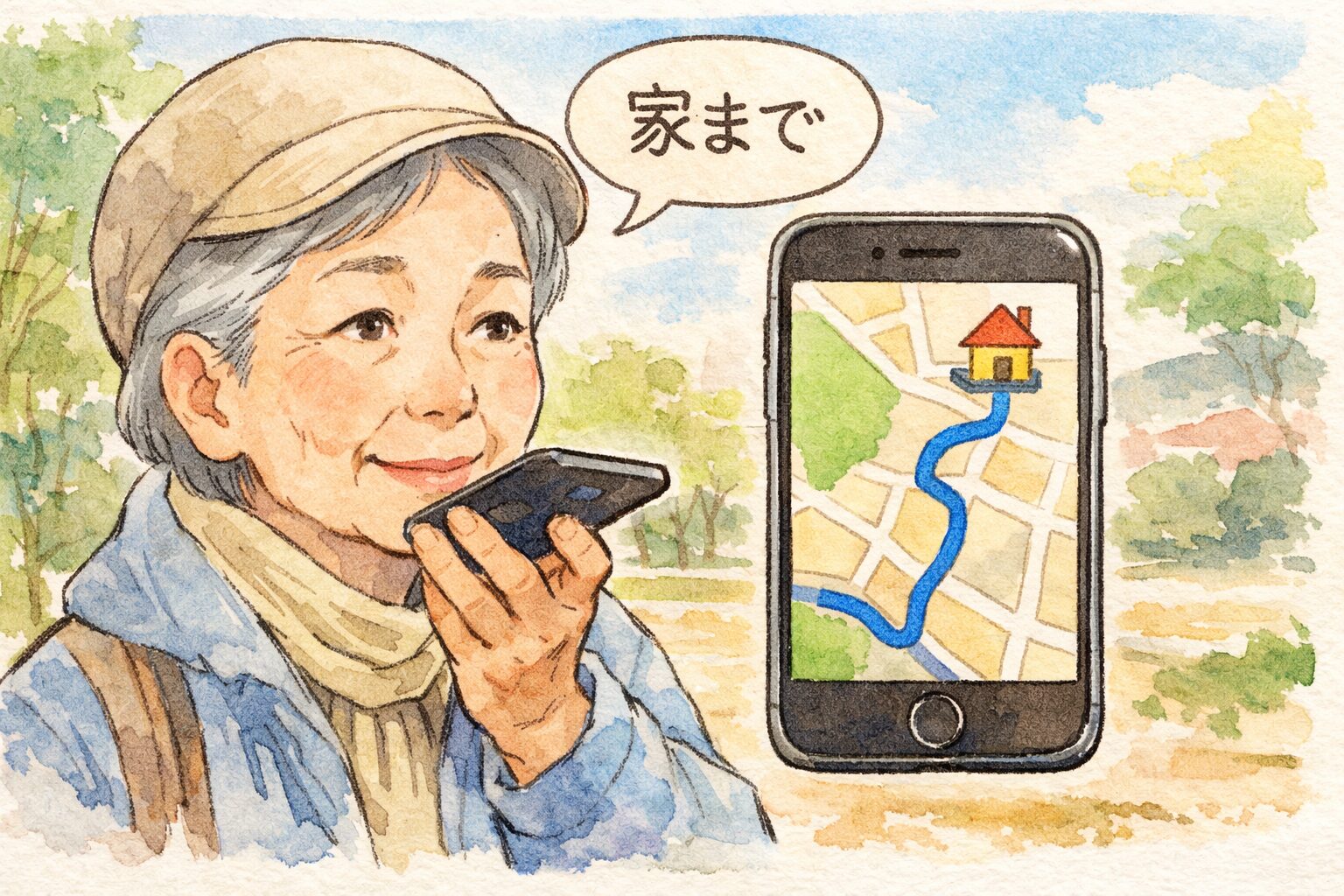
外出先で、「そろそろ帰ろう」と思ったとき。
実際には、
- 地図アプリはどこだっけ
- 今どこにいるんだろう
- 自宅をどうやって設定するんだっけ
こんな小さな迷いが重なります。
でも、ただ一言。
「家まで」
それだけで、iPhoneが今いる場所を調べ、自宅までのルートを表示してくれます。
操作を思い出す必要はありません。
やりたいことを言うだけです。
(補足)
最初に一度だけ、自宅の住所を登録しておけば、あとは何もしなくて大丈夫。設定も、思ったより簡単です。
実例② 「今日の予定」で、朝が少し落ち着く
朝、「今日は何があったかな」と思う瞬間。
カレンダーを開いて、日付を探して、小さな文字を読む。
これも、声ひとつにまとめられます。
「今日の予定」
その日の予定が表示され、場合によっては天気も一緒に確認できます。
たったそれだけですが、朝の頭の中が、すっと整う感じがあります。
(補足)
予定が何もない日でも「予定はありません」と教えてくれるので、安心して一日をスタートできます。

実例③ 「〇〇に電話」で、"探す"という作業が消える
電話をかけたいだけなのに、
- 連絡先を探す
- 名前を間違えないように確認する
- 画面を何度も見る
意外と気を使う作業です。
これも、声で済ませられます。
「〇〇に電話」
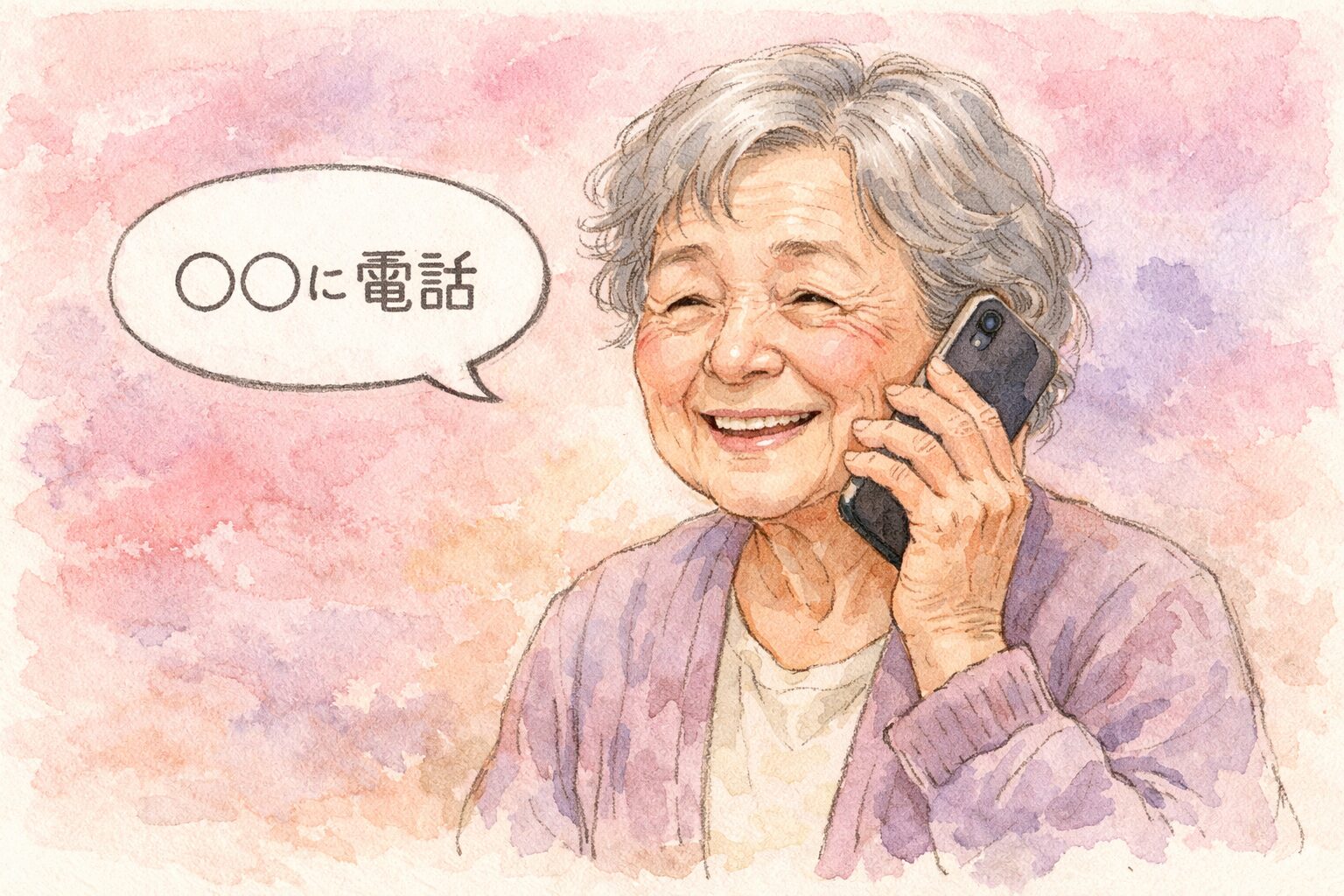
家族、病院、よくかける相手。自分が呼びやすい名前で構いません。
アプリも、連絡先も、開かない。
声がそのまま電話になる。
(補足)
たとえば「太郎に電話」でも「息子に電話」でも、どちらでも登録できます。自分が覚えやすい言葉を選んでください。
実例④(身近で実用的な一例)
「ガソリン給油」と言うだけで、必要なアプリが自動で並びます
ここで、日常生活で役立つ具体例を一つご紹介しますね。
私はガソリンを入れるとき、いつもエネオスを利用しています。給油の際には、毎回決まって次の2つのアプリを使います。
- エネオスの専用アプリ
- dポイントのアプリ
以前は給油のたびに、こんな小さな手間がありました。
- ホーム画面を何度もスワイプして
- アプリを探し回って
- 「あれ、どこにあったかな…」と、ちょっと迷う
たった数秒のことですが、毎回となると少し面倒に感じていました。
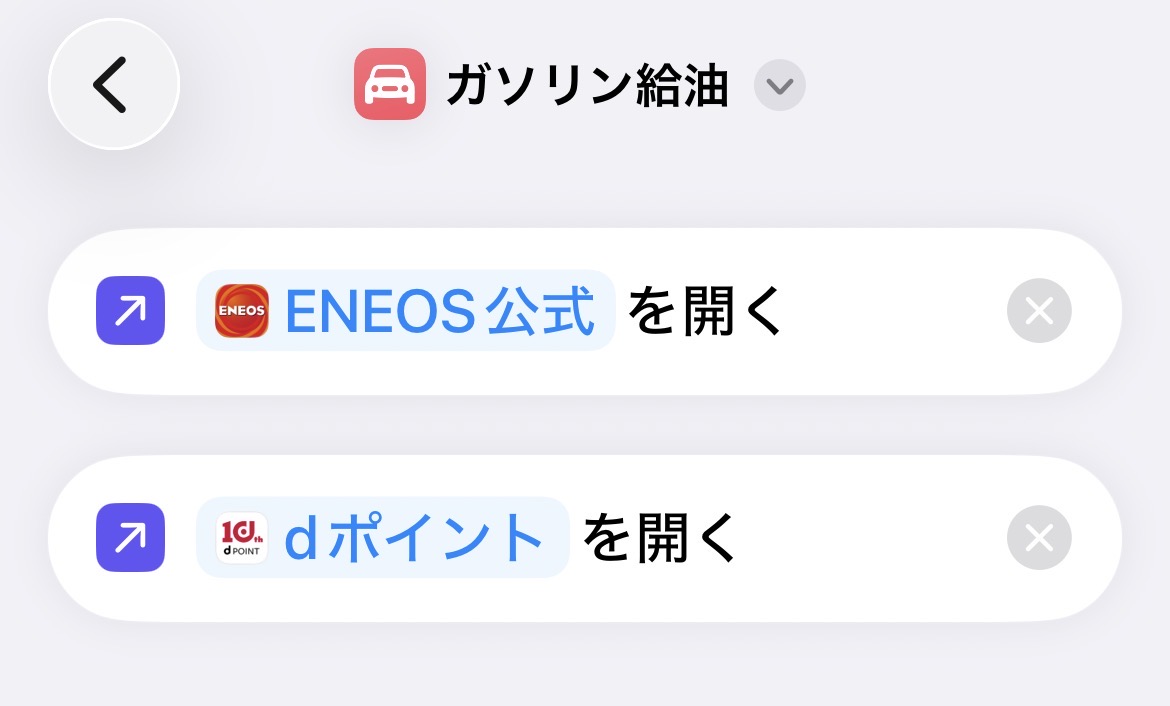
そこで、こんなショートカットを作ってみました。
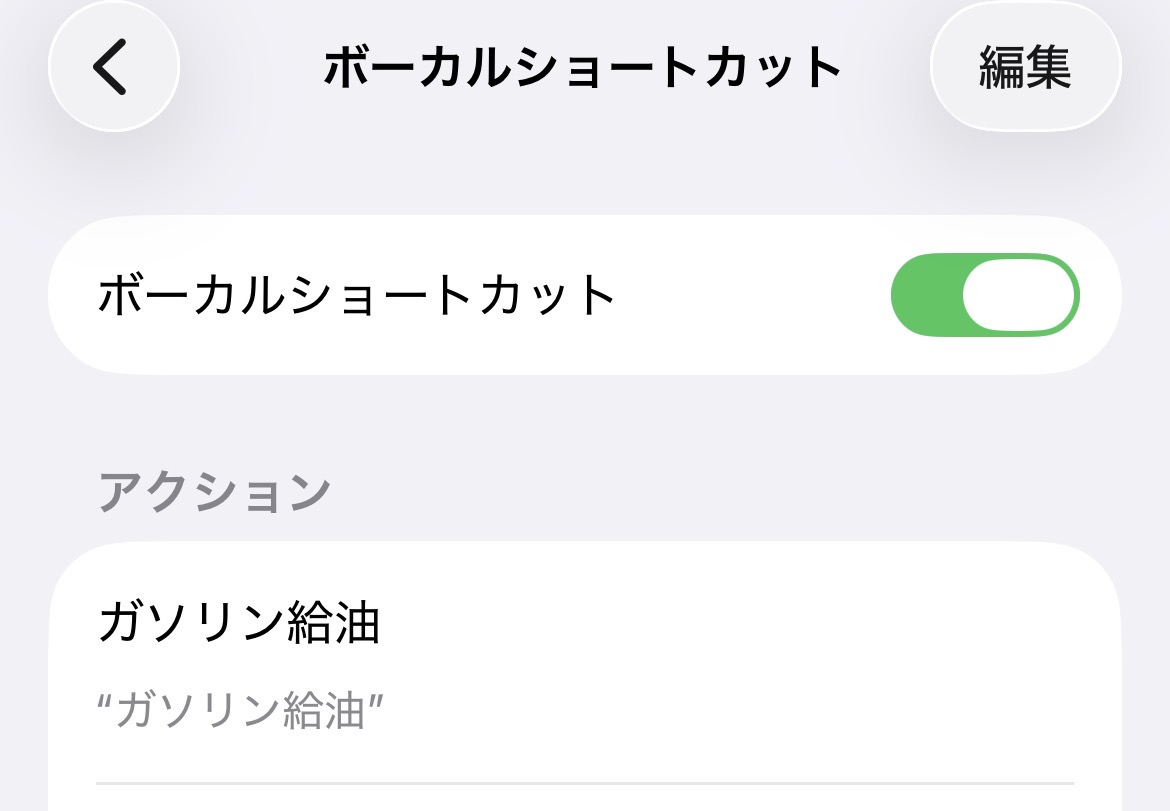
「ガソリン給油」
この一言を声に出すだけで、エネオスのアプリとdポイントのアプリが自動的に続けて起動するようになりました。
たったこれだけです。難しい設定は一切なく、誰でも簡単に作れるショートカットです。
たくさんのアイコンから探す生活は、卒業できます
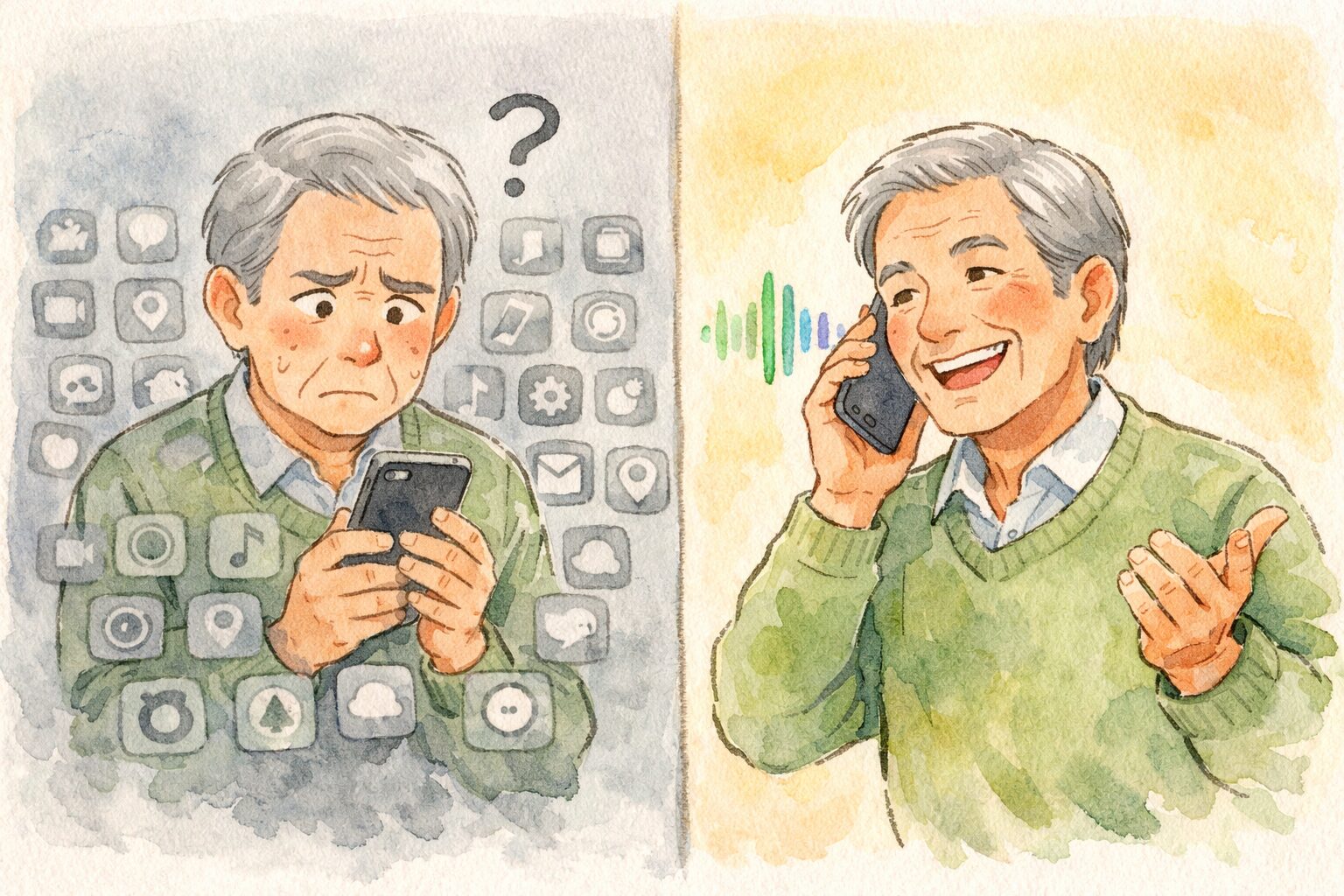
アプリが増えるほど、iPhoneは便利になります。
でも同時に、「探す時間」も増えていきます。
声で呼び出すようになると、
- 覚えるのは言葉だけ
- 入口はいつも同じ
- 画面を見なくてもいい
操作ではなく、目的を伝えるだけになります。
シニア世代こそ、実は相性がいい
- 指をあまり使わない
- 小さな文字を追わなくていい
- 手順を覚えなくていい
昔の道具は、「使い方を覚える」必要がありました。
でも今は、やりたいことを言えば動いてくれる道具が、すぐそばにあります。
年齢を重ねたからこそ、むしろ「声で使う」スタイルが自然に馴染むこともあります。
画面を見続ける必要がないというのは、目にも優しい使い方です。
iPhoneは、もっと気楽に頼っていい
ボーカルショートカットは、呼び出すための言葉。
ショートカットは、その中身。
この2つを組み合わせると、iPhoneはあなたの生活に、そっと寄り添う存在になります。
作り方は、一度だけ。
普段は、声をかけるだけ。
「使いこなす」より、「任せてみる」。
そんな付き合い方も、きっと悪くないと思います。
(補足)
iPhoneでショートカット機能を使う方法は簡単です。まず、iPhoneの検索窓(ホーム画面を下にスワイプすると表示されます)に「ショートカット」または「ボーカルショートカット」と入力してください。検索結果に表示される「設定」アプリを開くと、該当する設定画面にアクセスできます。
ショートカットアプリを開くと、「ギャラリー」タブにたくさんの便利なショートカットが紹介されています。気に入ったものを見つけたら、それを選択して「ショートカットを追加」ボタンをタップするだけで、自分のiPhoneにコピーされます。コピーしたショートカットは、後から自由に編集することも可能です。
最後に、追加したショートカットを音声で起動できるようにするには、「ボーカルショートカット」の設定から登録を行います。これで、iPhoneに話しかけるだけでショートカットを実行できるようになります。合言葉を増やすほど、iPhoneは使いやすくなります。