Web版ゴルフ記録アプリを自分のスマホで開き、iPhoneのホーム画面に追加して使う方法を紹介
このアプリは、ラウンド中のショット、パット、ペナルティ、GPS地点、スコアなどを記録できるWebアプリです。
インストール作業は不要で、Safariから開いてホーム画面に追加するだけで使えます。
アプリを開く
以下のボタンを押してアプリをあなたのスマホから起動できるようにします。
Safariでアプリ画面が開いたら、そのまま使うこともできますが、毎回ブログ記事から開くのは少し手間です。
よく使う場合は、iPhoneのホーム画面に追加しておくのがおすすめです。
ノートパソコンやデスクトップパソコンでも起動しますが、スマホで使用することを前提にした説明になります。
注意:「iPhoneではSafari推奨。
Chromeで開いた場合はChrome内に別データとして保存されます」
ホーム画面への追加について
このページで紹介しているプログラムは、スマホのブラウザで表示して使うことができます。
また、必要に応じてPWA(Progressive Web App)アプリとしてホーム画面に追加することもできます。
ただし、ホーム画面に追加すると通常のアプリのように見えるため、PWAアプリに不安を感じる方は、無理に追加する必要はありません。
まずはブラウザ上で画面だけを確認していただき、安心して使えそうだと思った場合にだけ、ホーム画面への追加を検討してください。
ホームページから起動して中断した場合は、もう一度このホームページの Golf Recorder のダウンロード ボタンを押せば再開できます。
iPhoneのホーム画面に追加する方法
iPhoneのSafariでアプリを開きます。
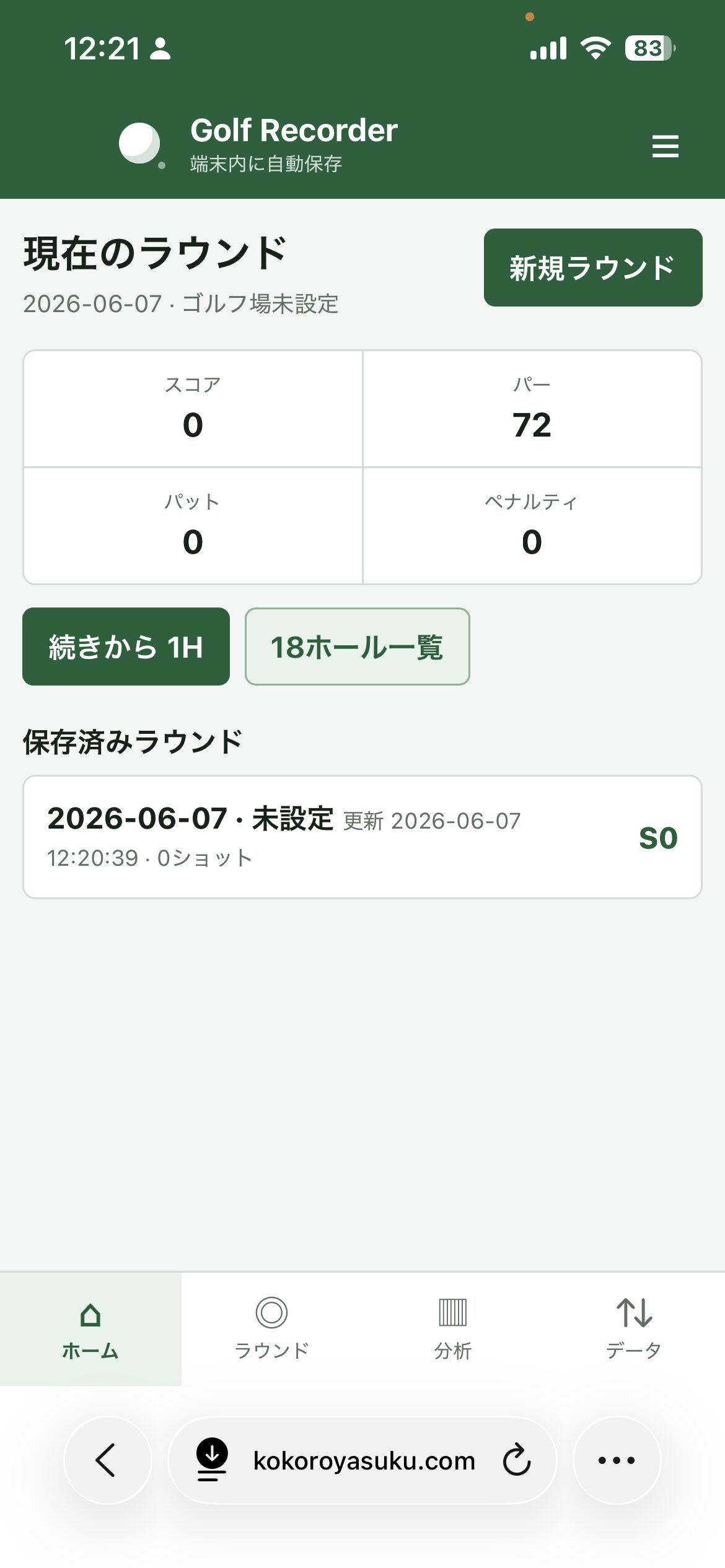
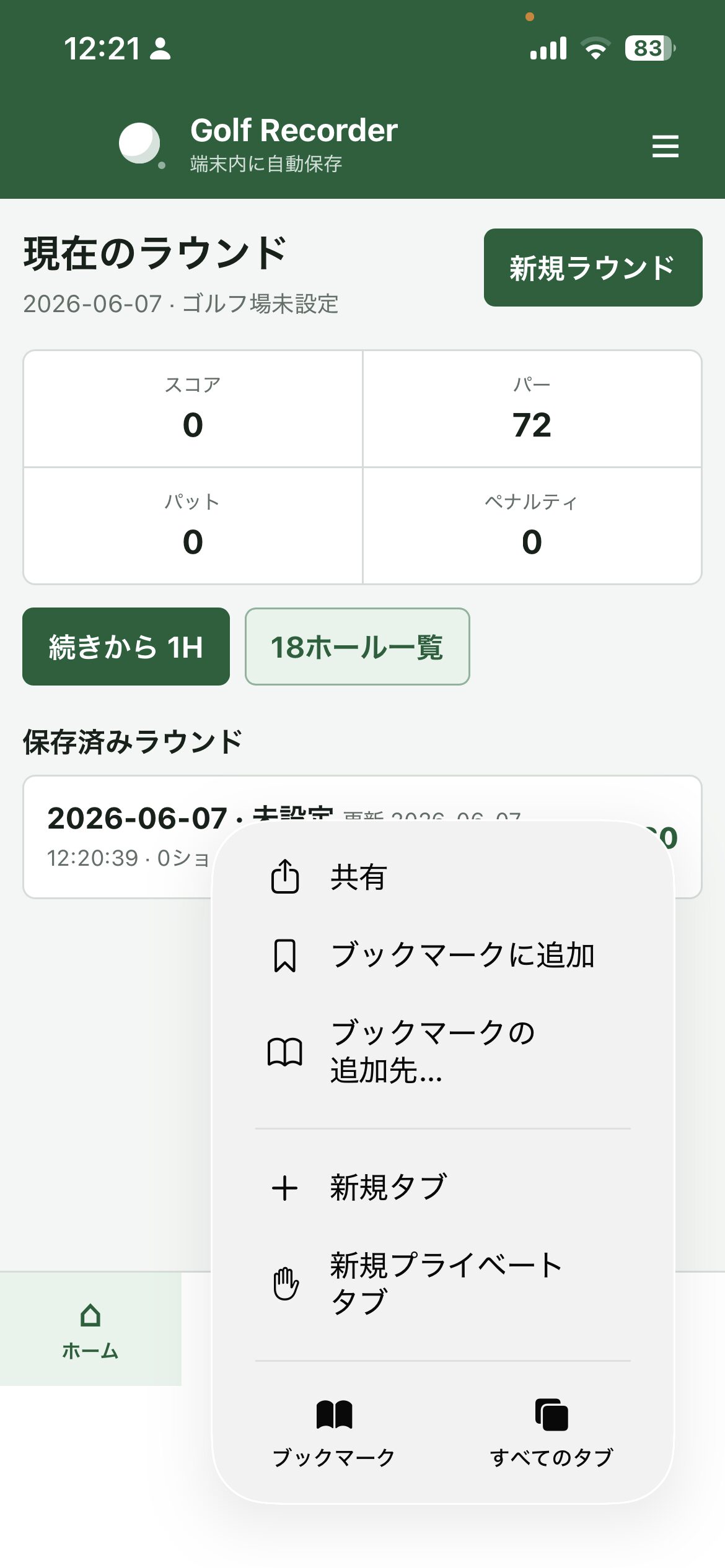
クリックして開いた画面の最下部にある [ 三点メニュー ] を押して表示される [ 共有 ] をクリック。
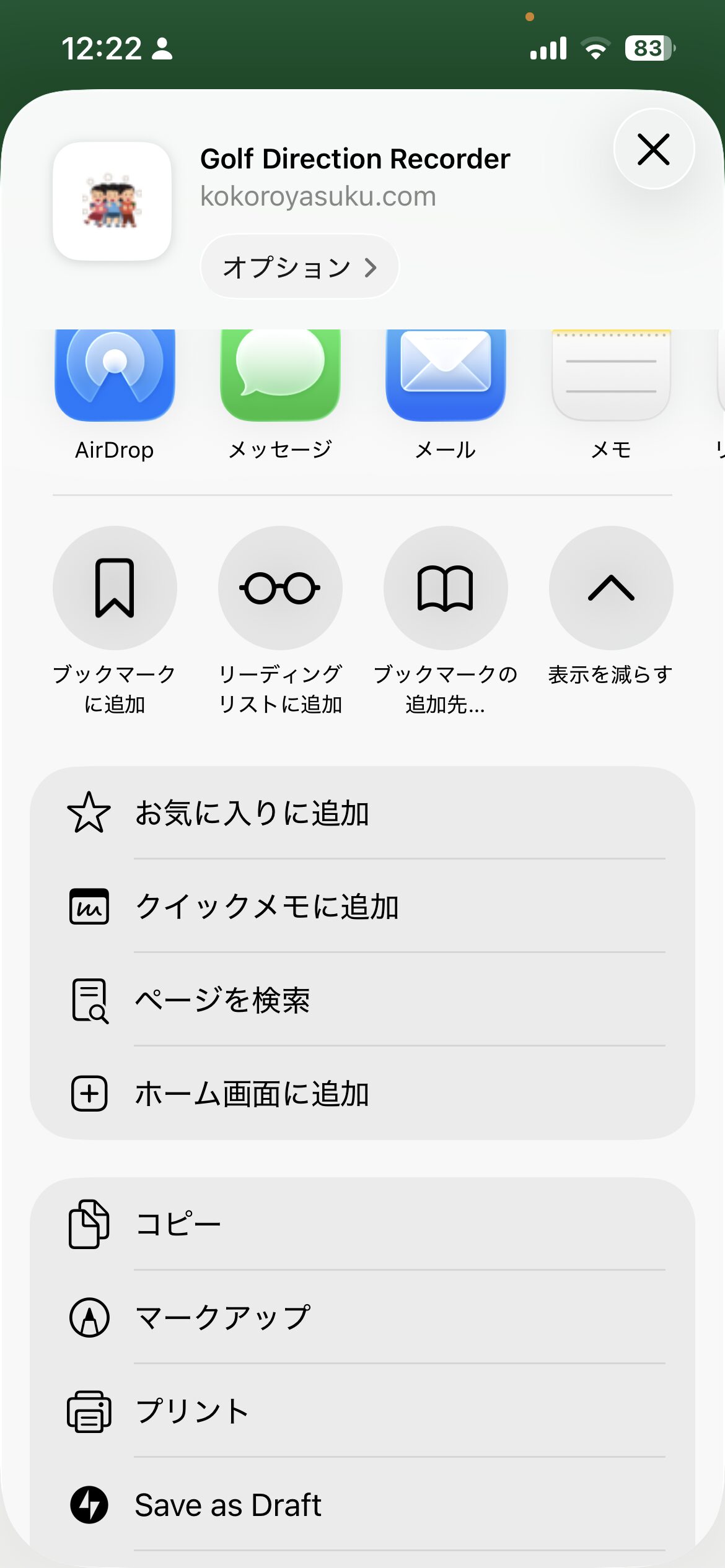
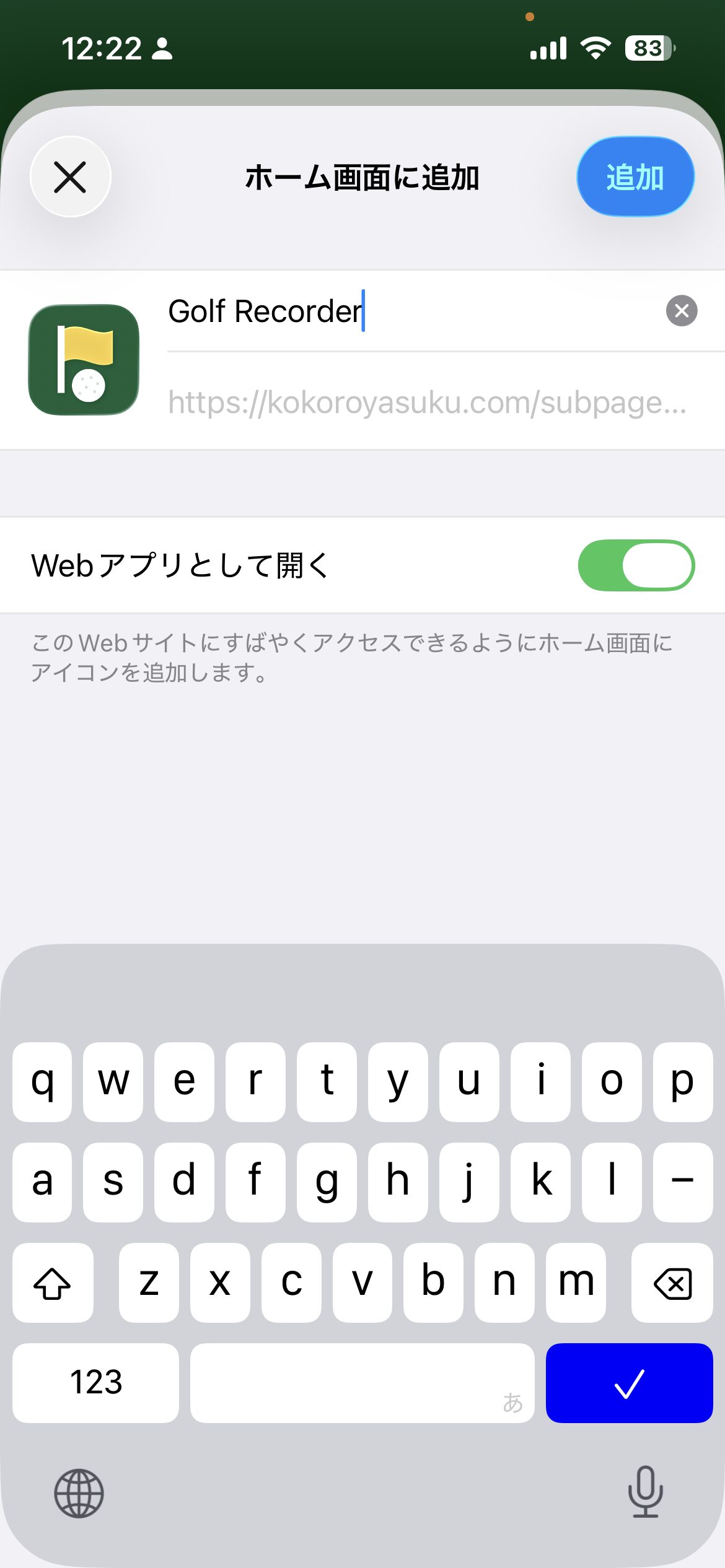
[ ホーム画面に追加 ] をクリックした後、Webアプリとして開くがONになっていることを確認して、好きな名前を付けて [ 追加 ] ボタンをクリック。
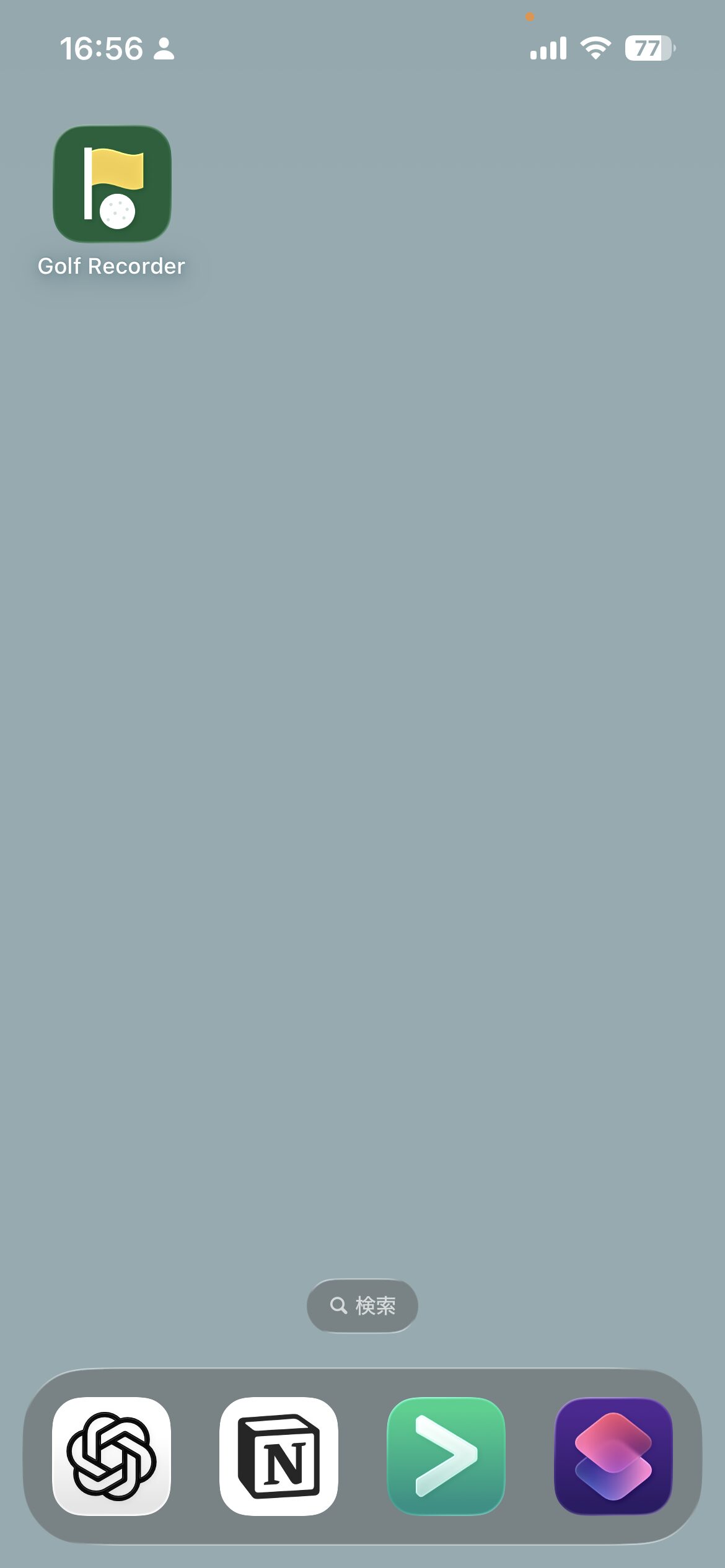
ホームページから起動したアプリをいったん閉じて、ホームアイコンに登録されたアイコンから再度起動してください。
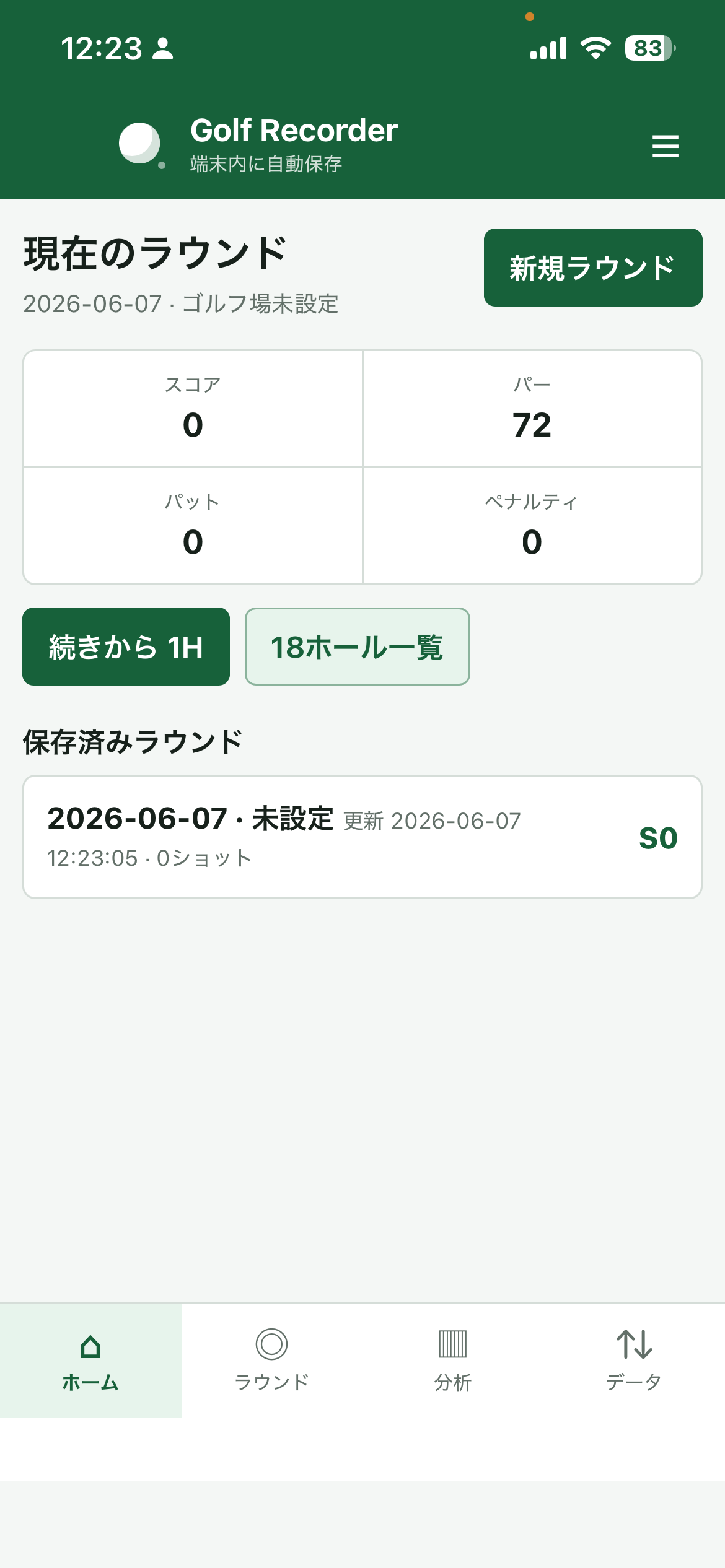
チェックポイント:アイコンから起動した初期画面にはホームページのURLが表示されませんので確認できます。
次回からは、このアイコンをタップするだけでアプリを開けます。普通のアプリのような感覚で使えるので、ラウンド中にもすぐ記録を始められます。
使い方
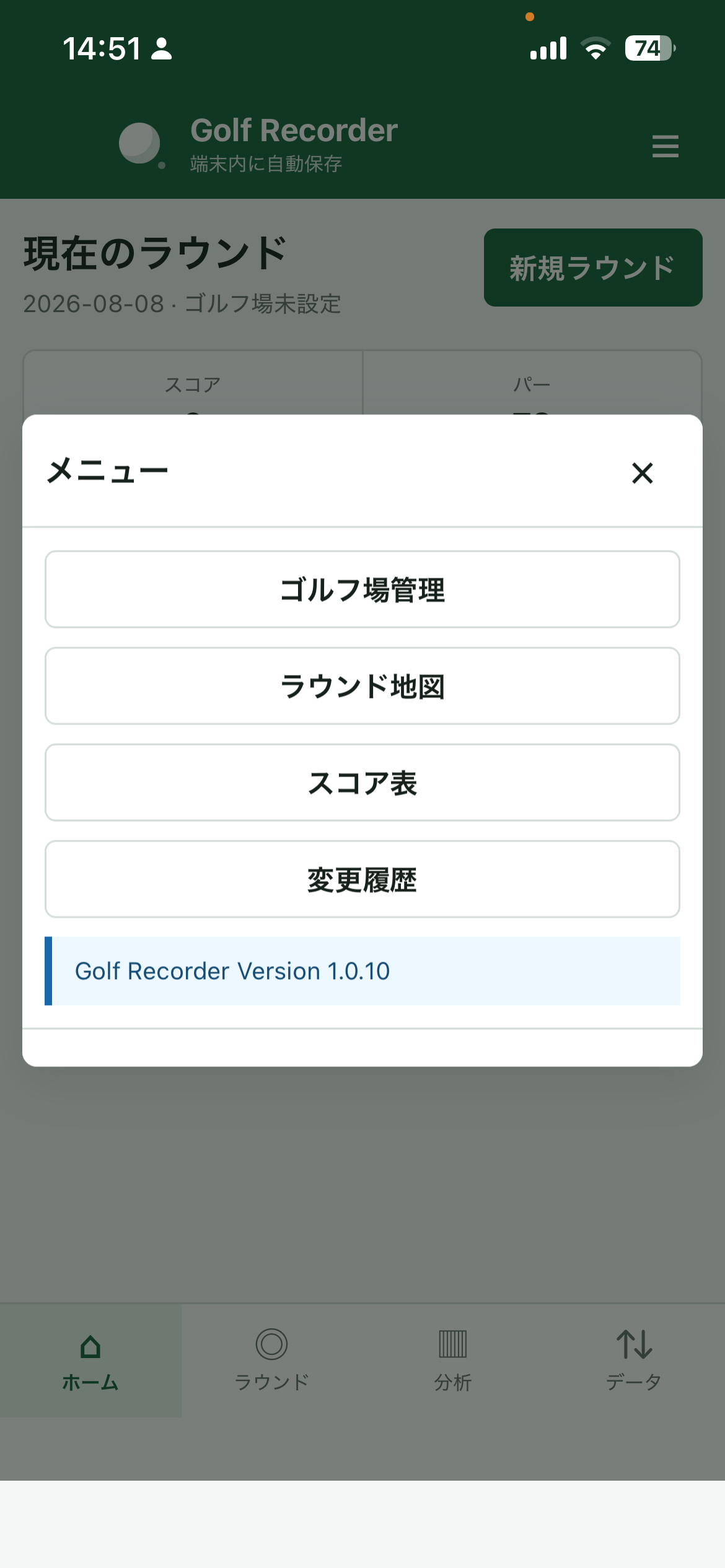
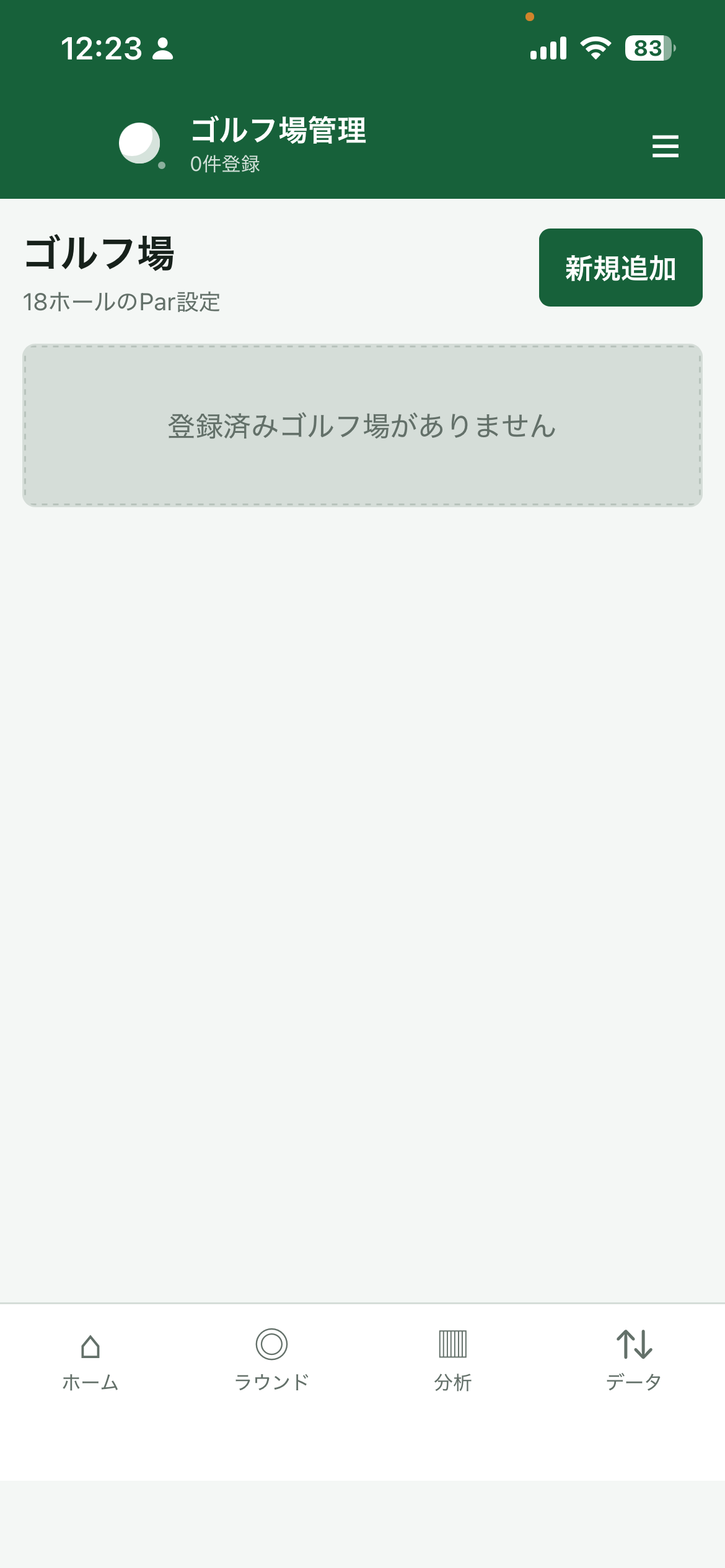
初めにゴルフ場の登録を行います。右上の三本線をクリックしてメニューを表示した後に [ ゴルフ場管理 ] 画面を開き、
[ 新規追加 ] ボタンをクリックしてください。
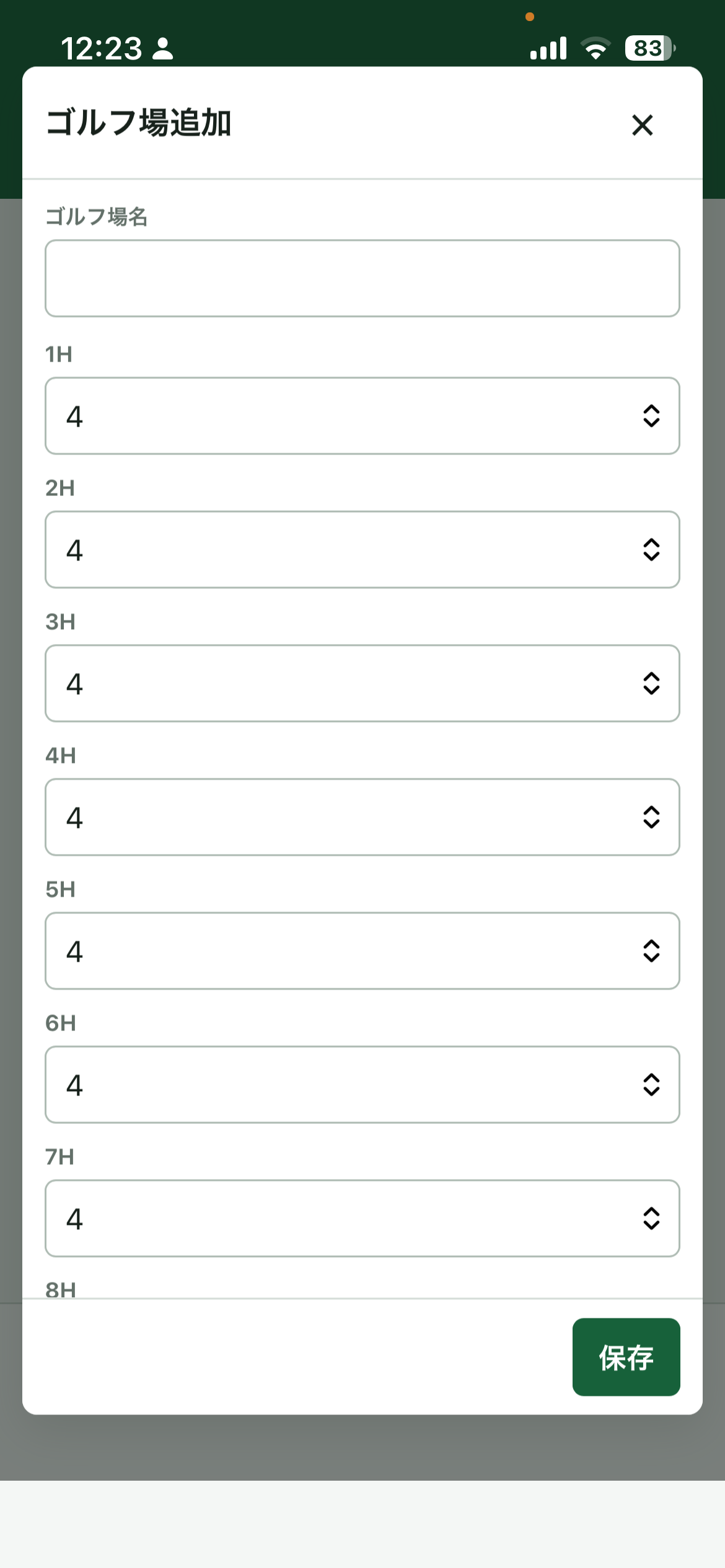
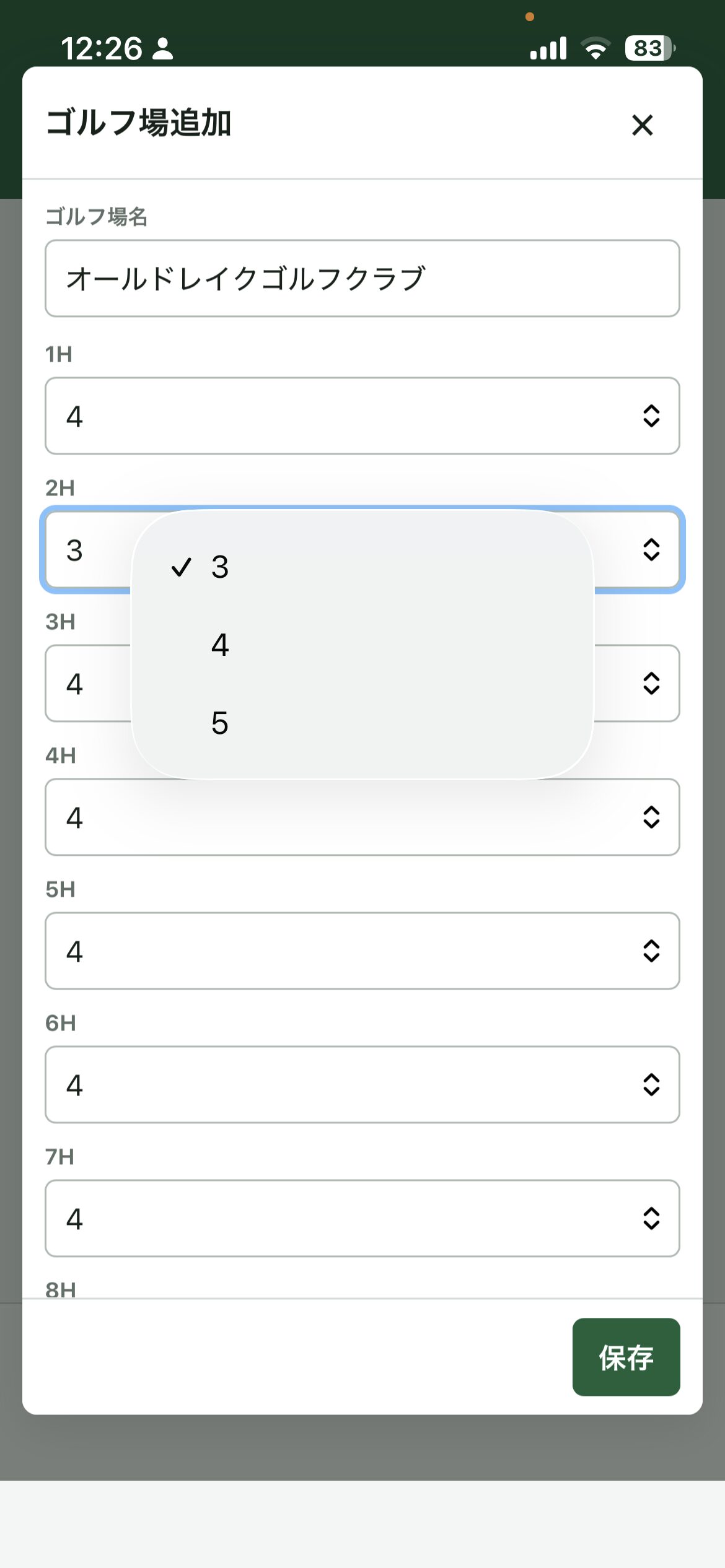
ゴルフ場名と各ホールのパー数を設定して、[ 保存 ] をクリックして登録
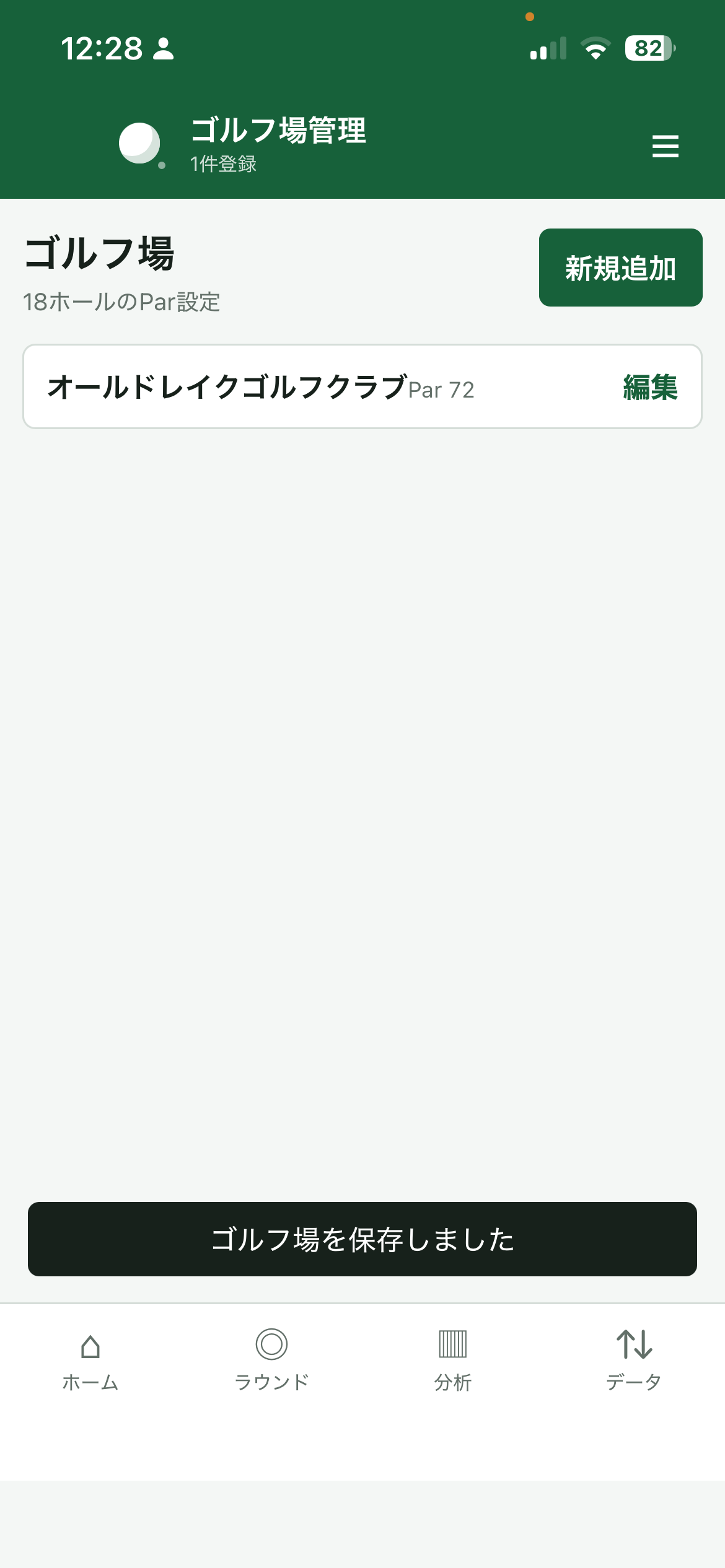
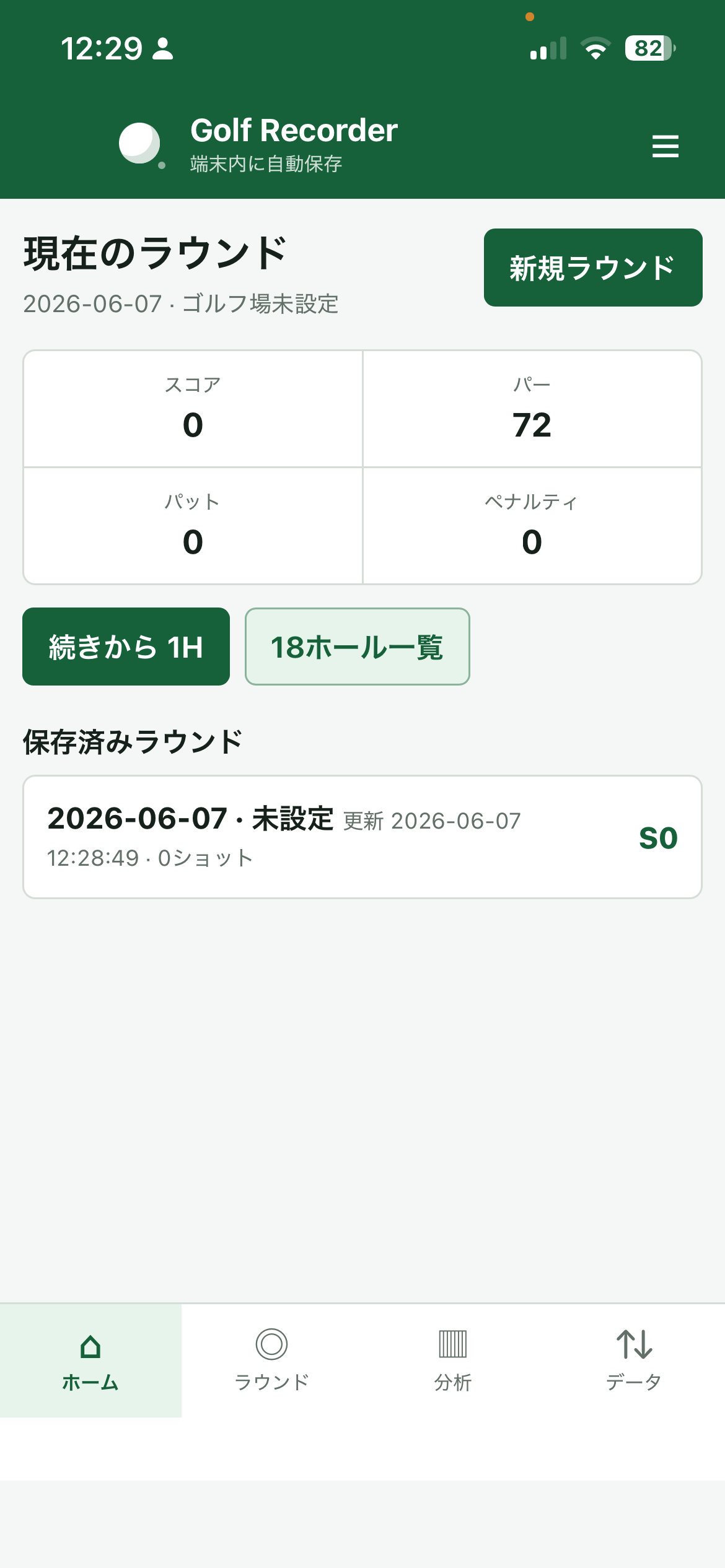
最下段のメニューから [ ホーム ] をクリックして [ 新規ラウンド ] をクリック
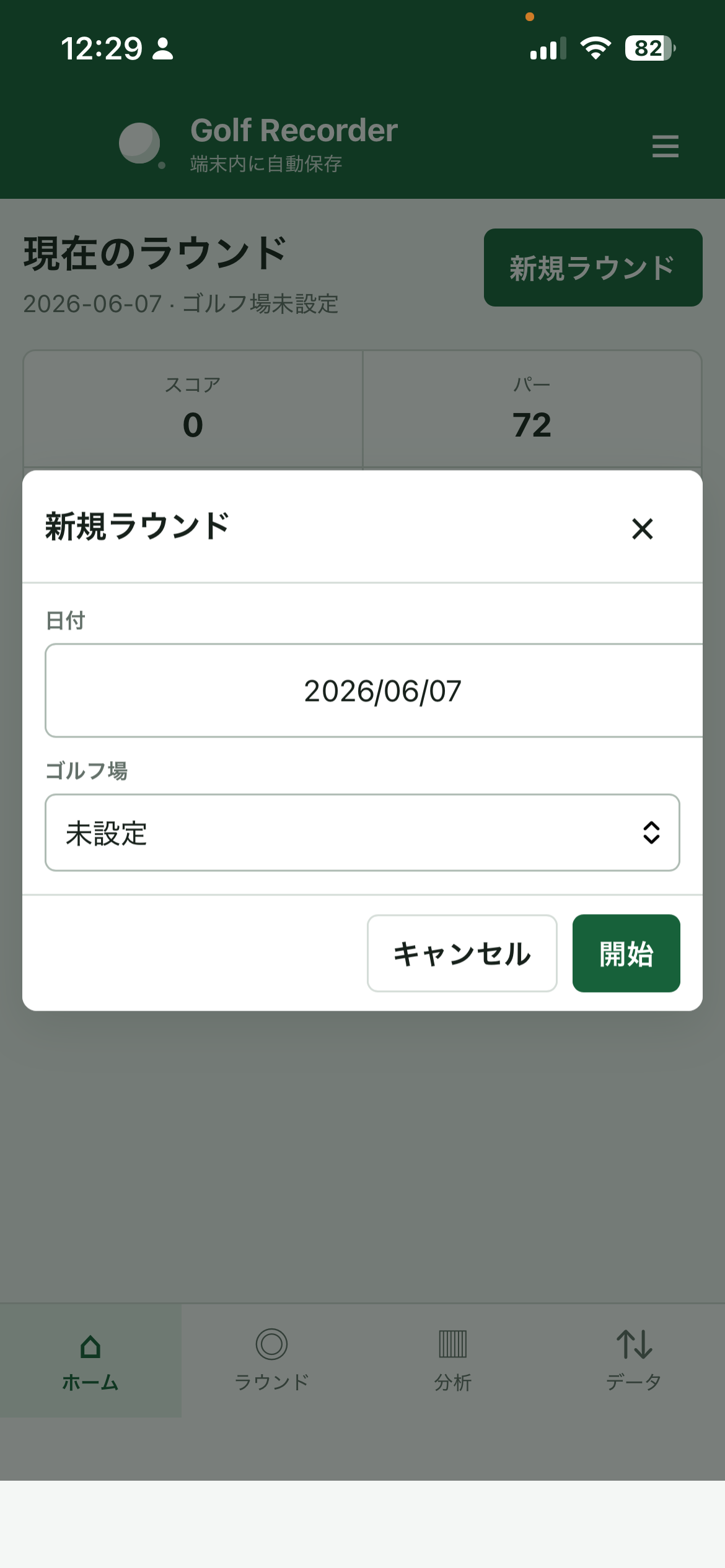
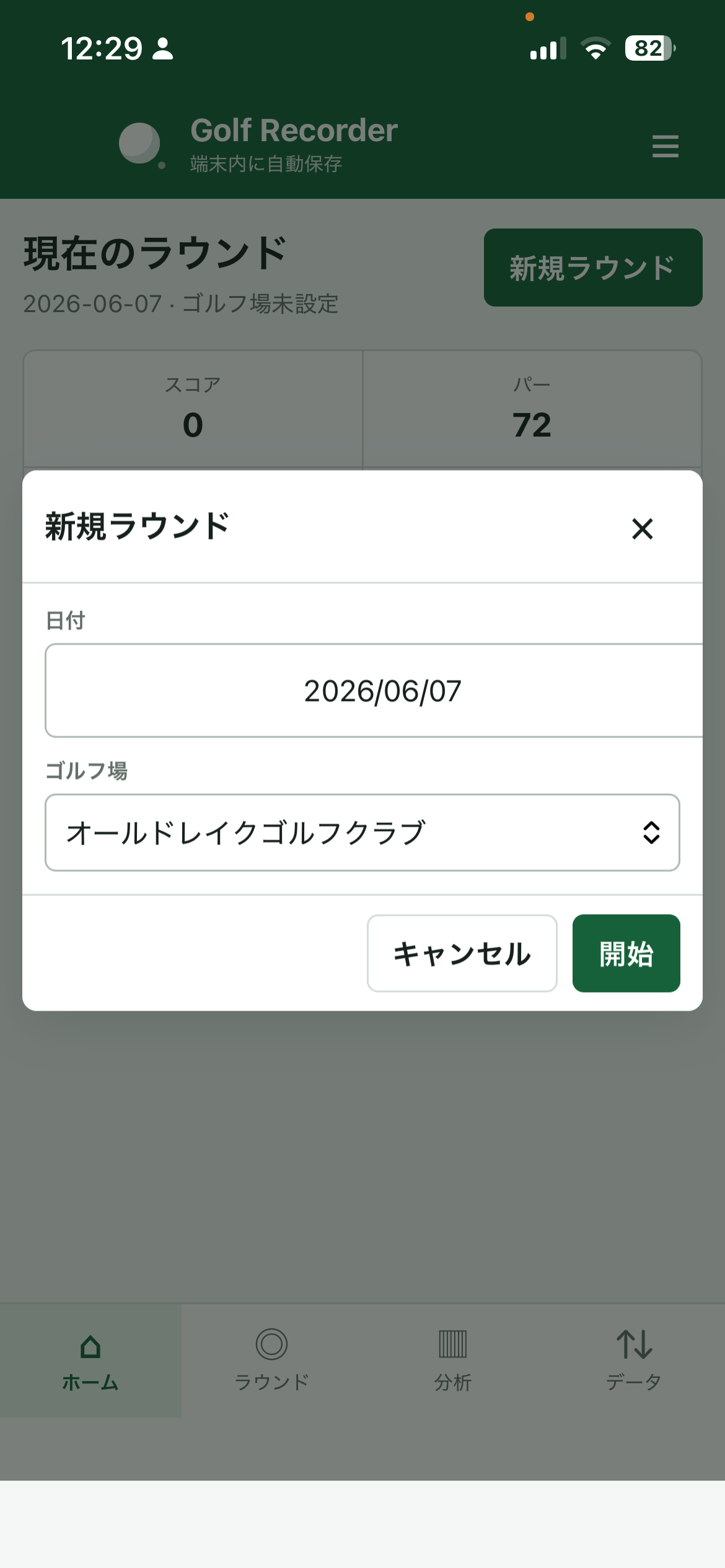
ゴルフ場の選択画面になるので、登録したゴルフ場からラウンドするゴルフ場を選択して [ 開始 ] ボタンをクリック
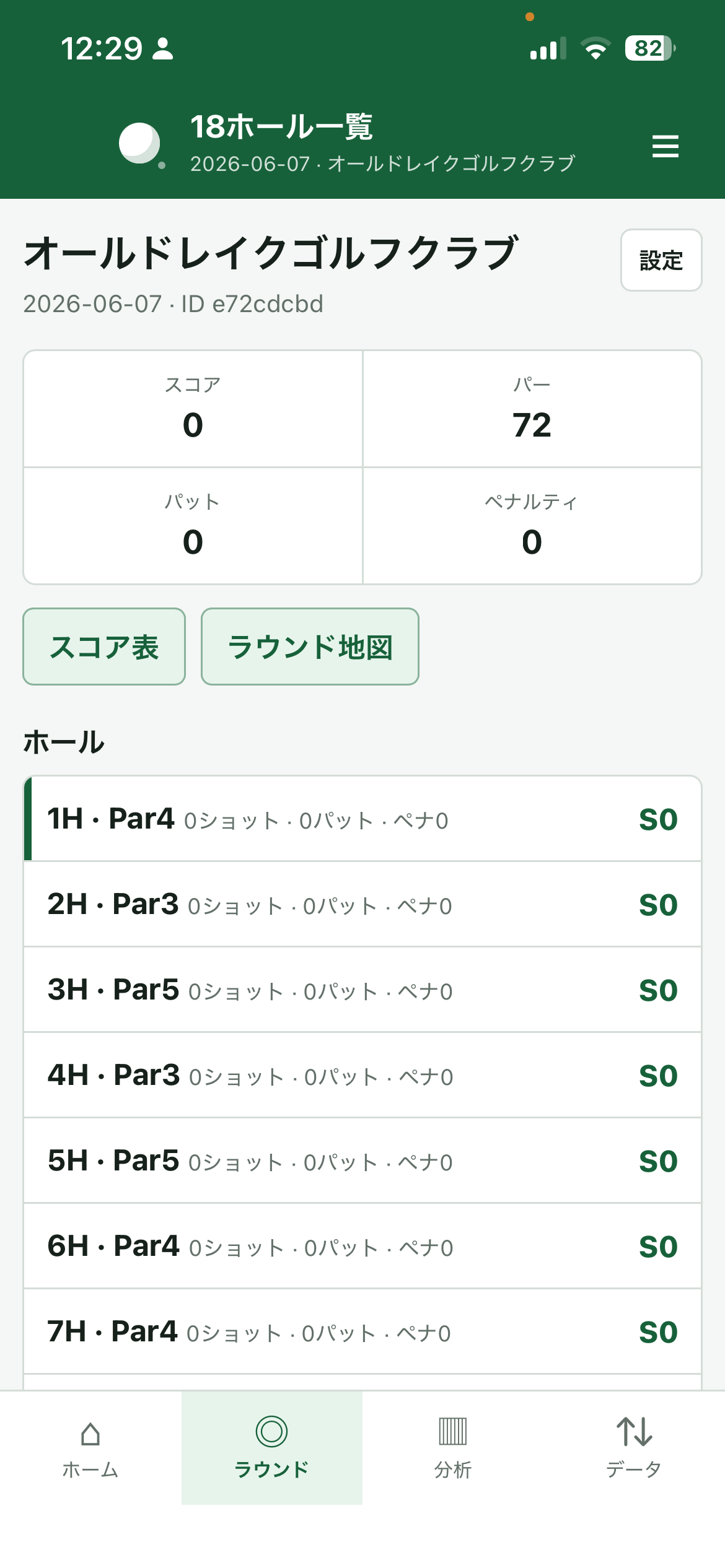
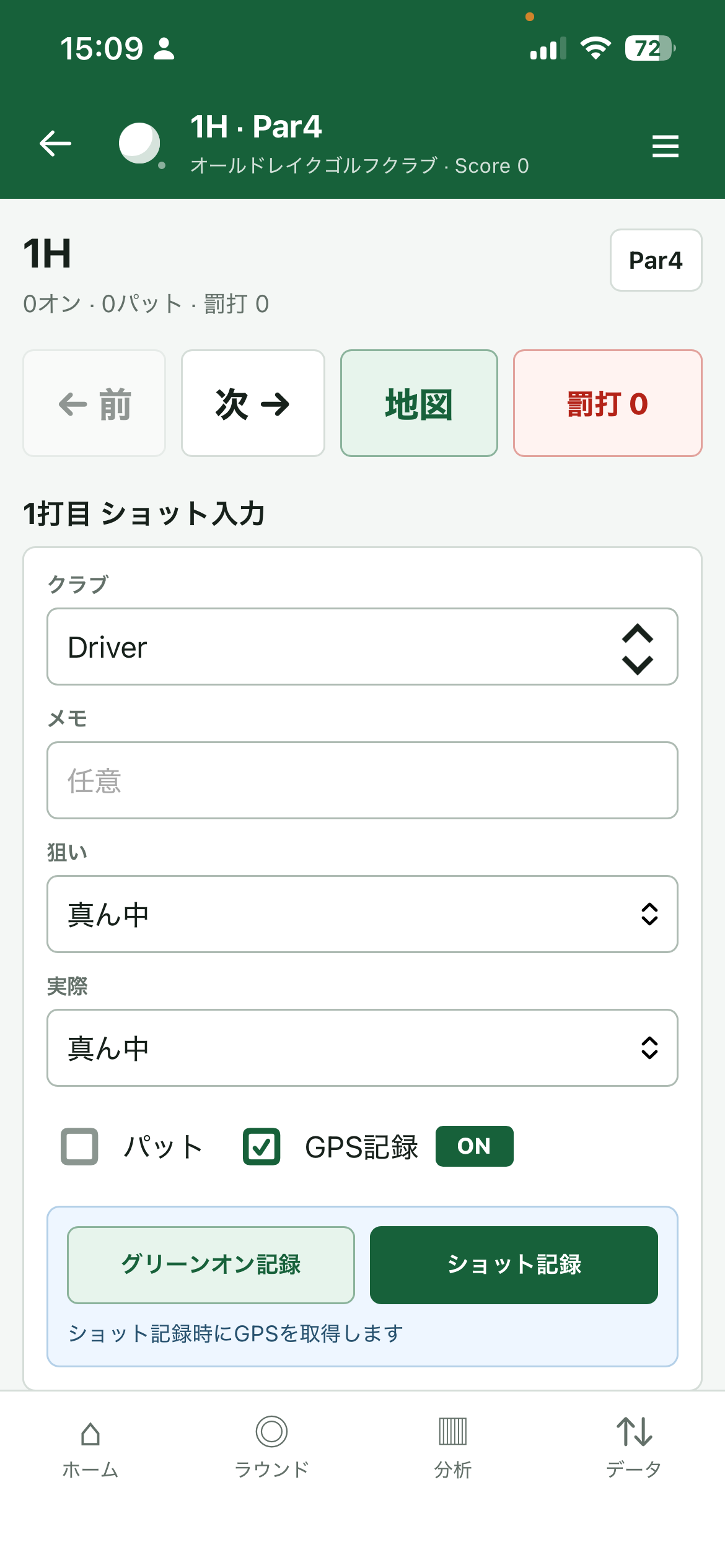
記録したいホールを選択OUTスタートであれば1HをINスタートであれば10Hを選択して始めます。
選択後はショットの状況を入力していきます。
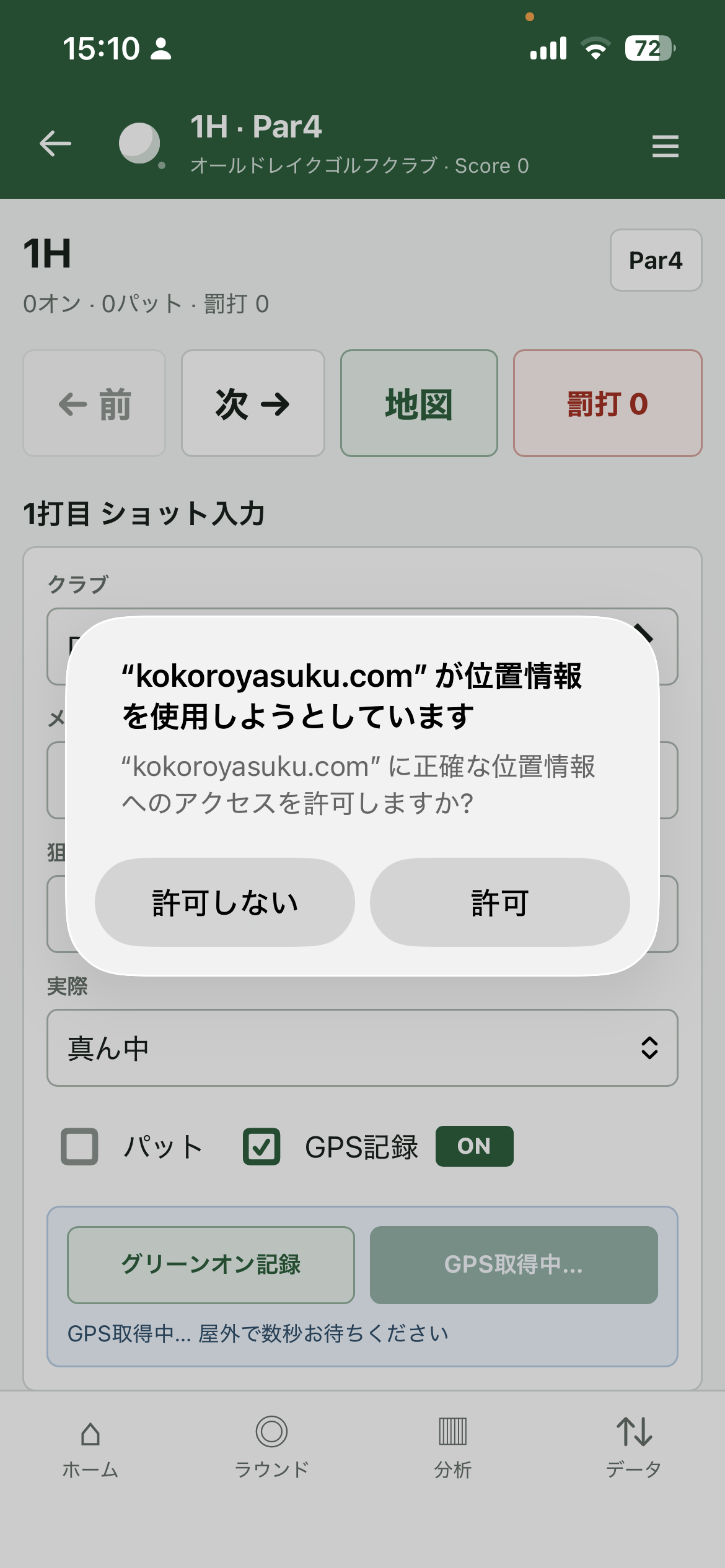
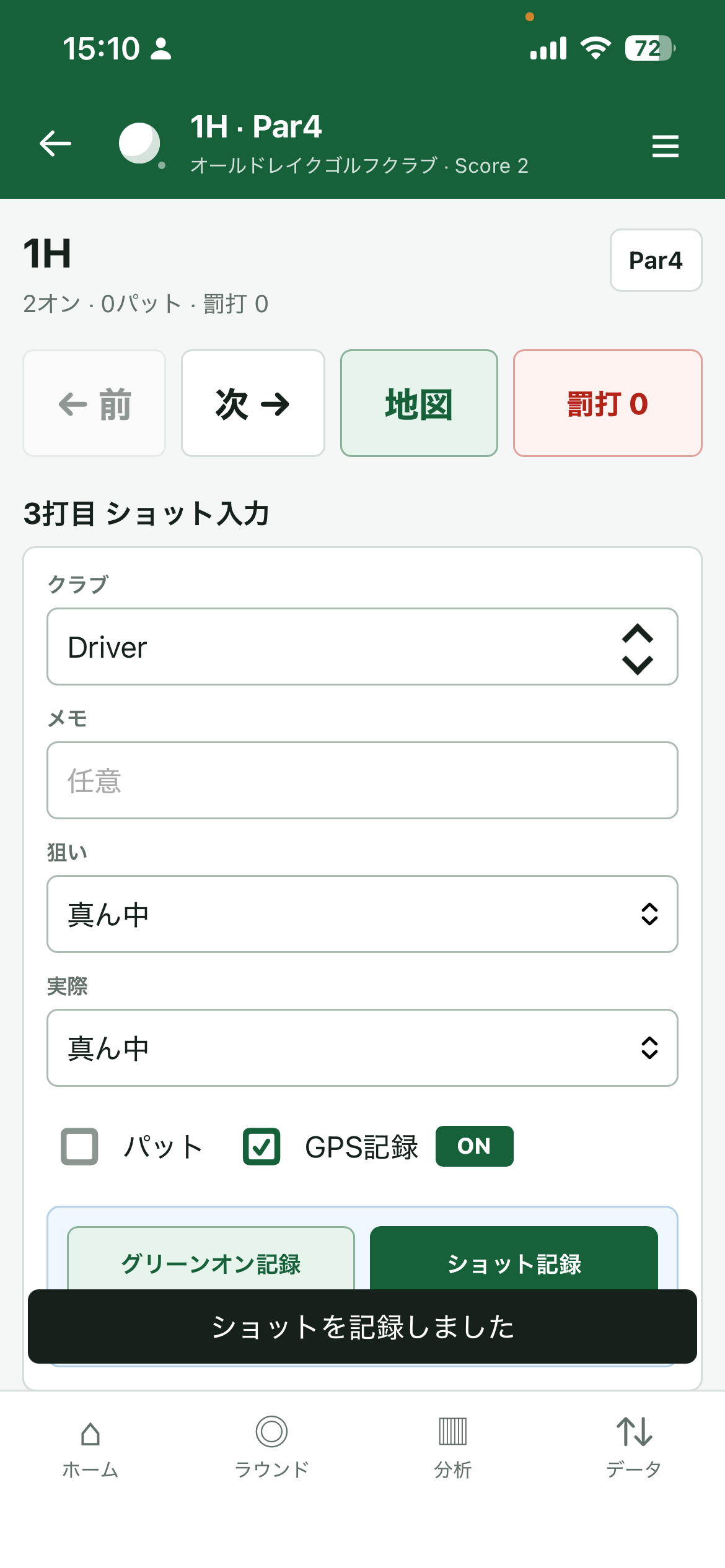
位置情報取得の確認画面が出ることがありますので、[ 許可 ] をタップして許可してください。
ショット後狙い方向と結果を選択して、気が付いたことがあればメモし[ ショット記録 ] ボタンでショットを記録します。
注意:最新のバージョンでは、ショット位置の記録と、ショット内容の記録は分けて登録できるように改善しました。
この修正で、ショット内容は時間の余裕が出来た時に記録できるようになっています。
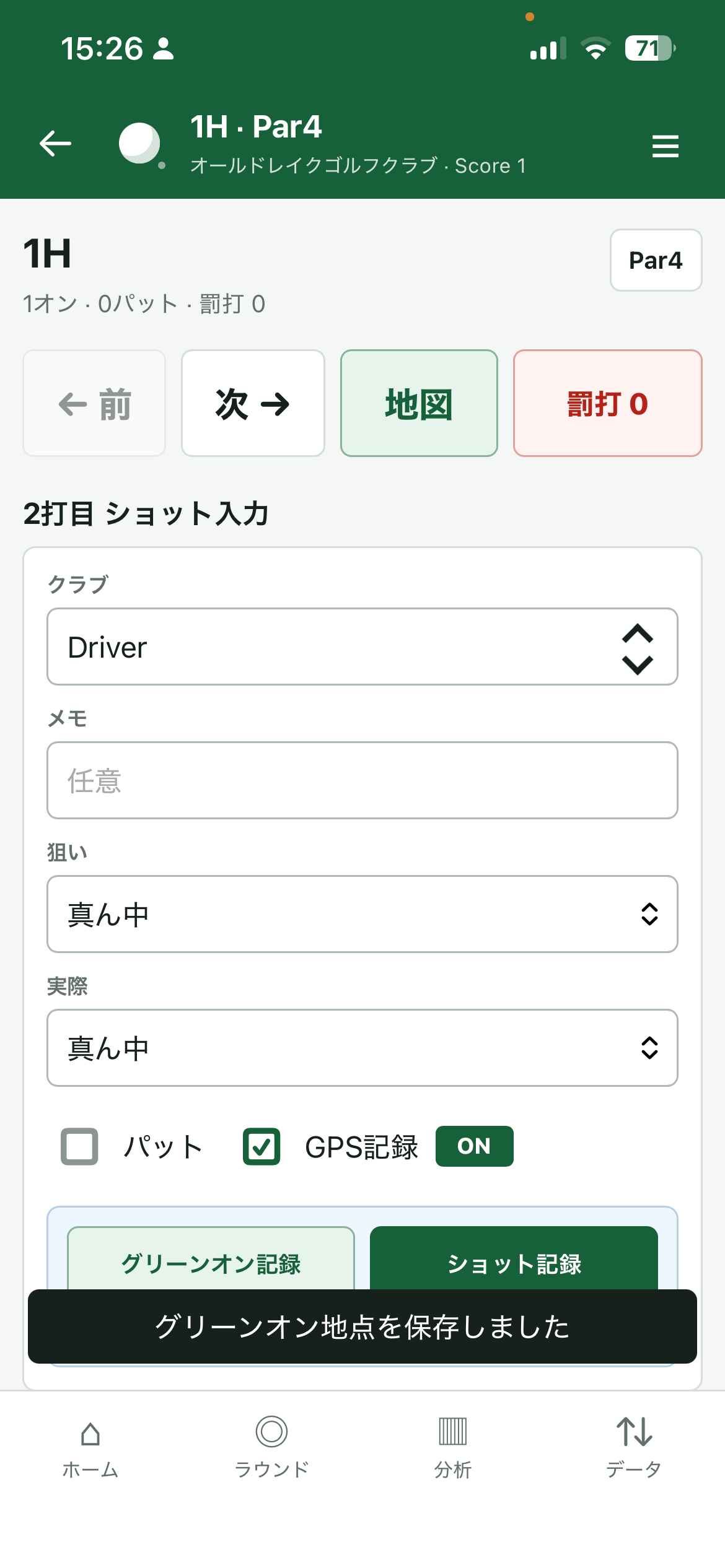
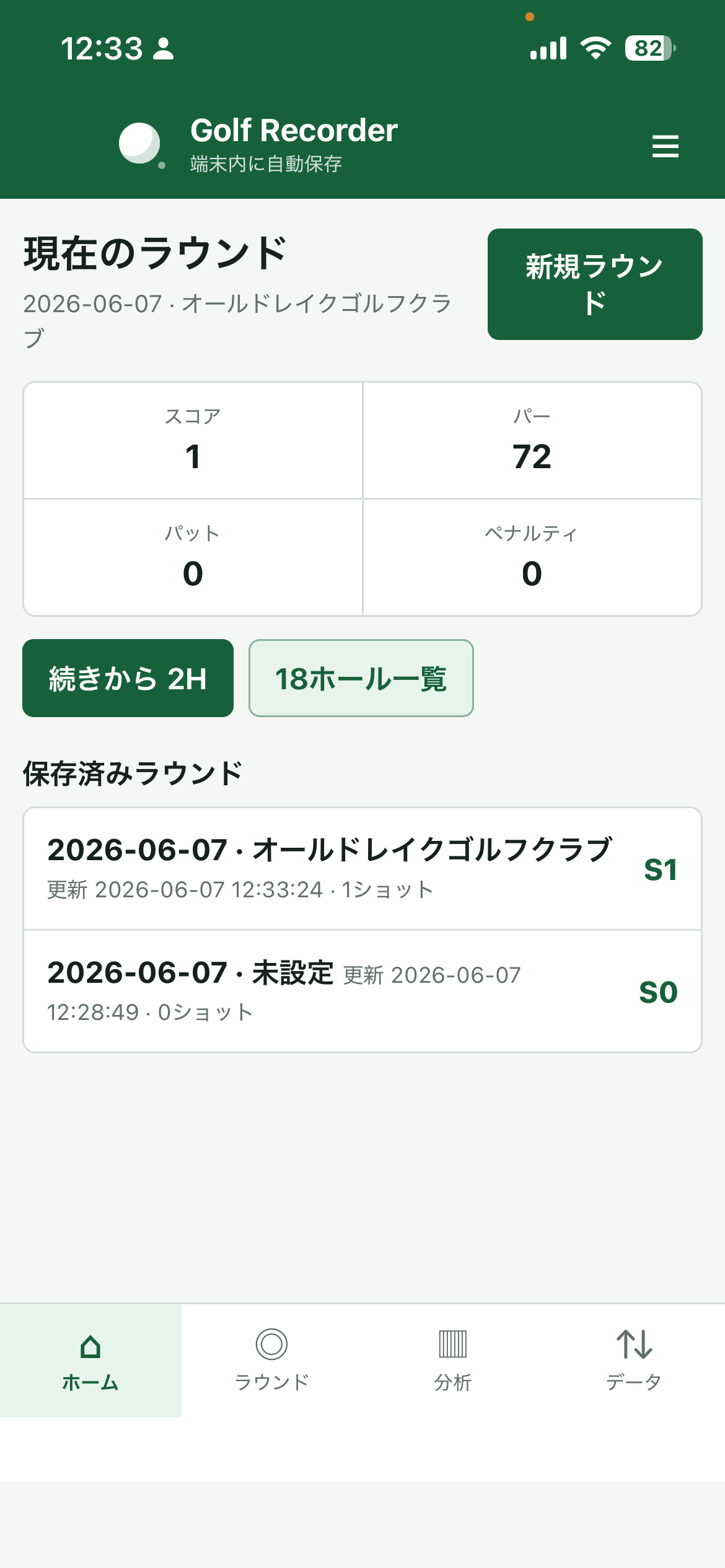
ショットを記録し、グリーンオンした時点では、現在地確定をしてから [ グリーンオン ] 記録ボタンを押します。
これによりクラブ選択とスコアに影響しない位置の記録が可能になります。
この画面から離れた場合も、続きからボタンを押すことによって、続きからの記録が可能になります。
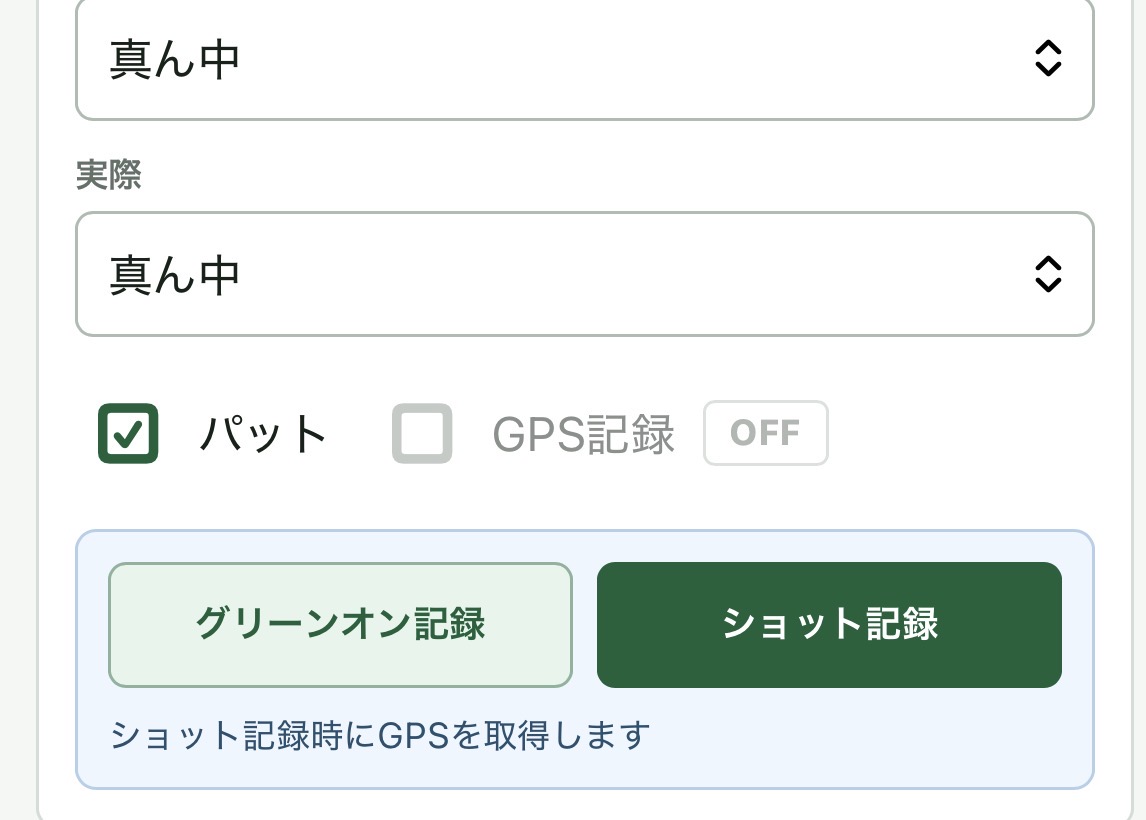
パターの入力はパットにチェックを入れてからショット記録ボタンでパター数を登録できます。
以上がラウンド中の記録方法です、以下にラウンドが分析できるページがありますので、必要に応じて確認してみて下さい。
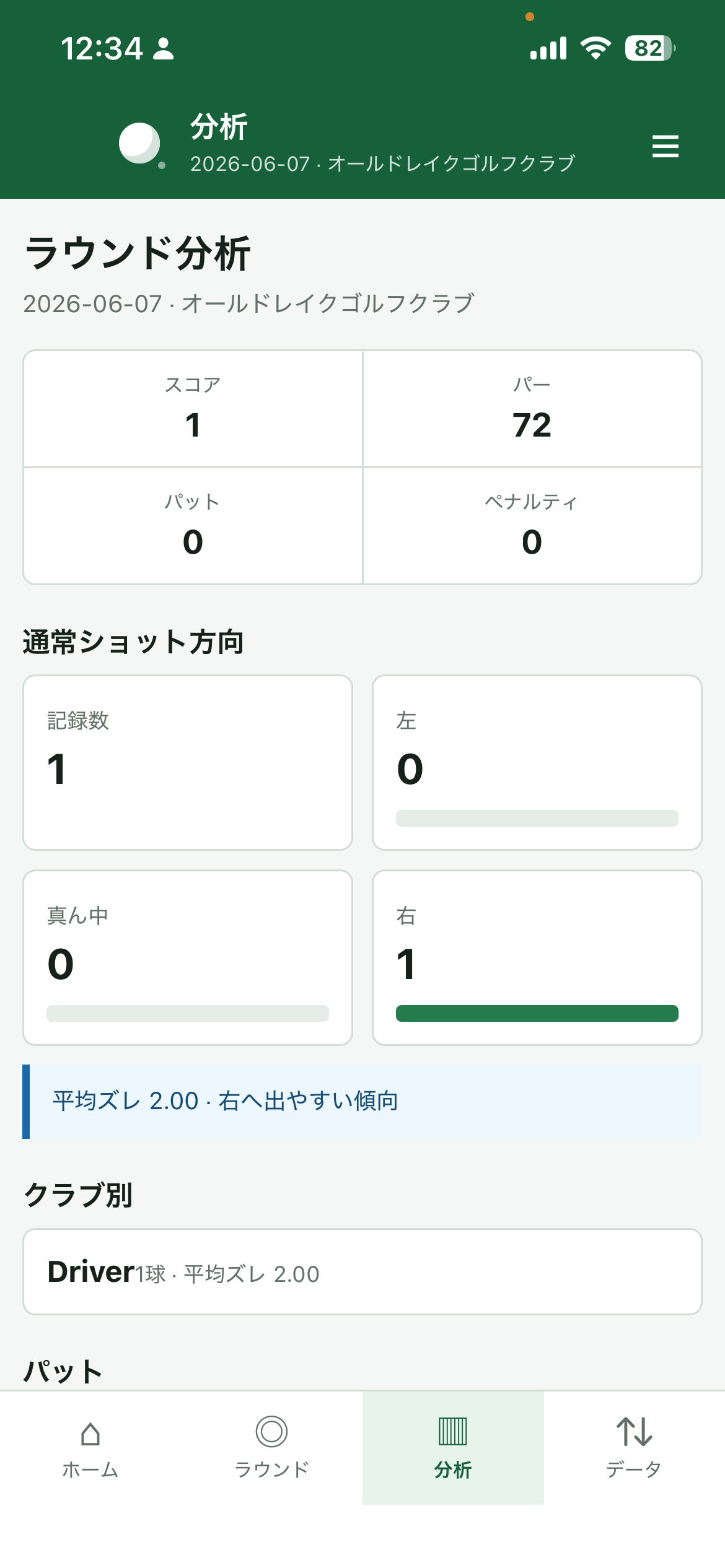
ラウンド終了後はそのラウンドのショット方向の傾向が点数で分析され表示されます。
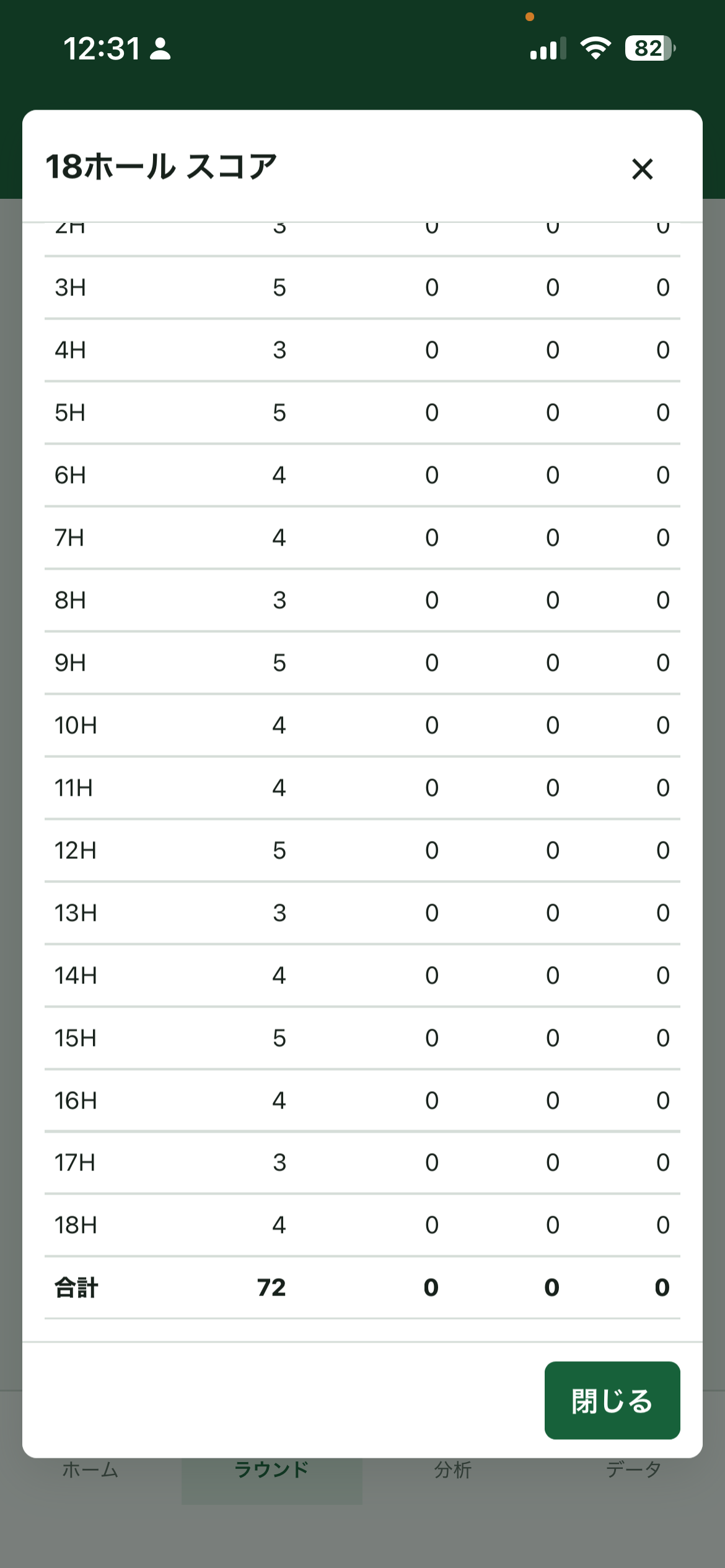
またスコア表は右上の三点メニューの中から見ることが出来ます。
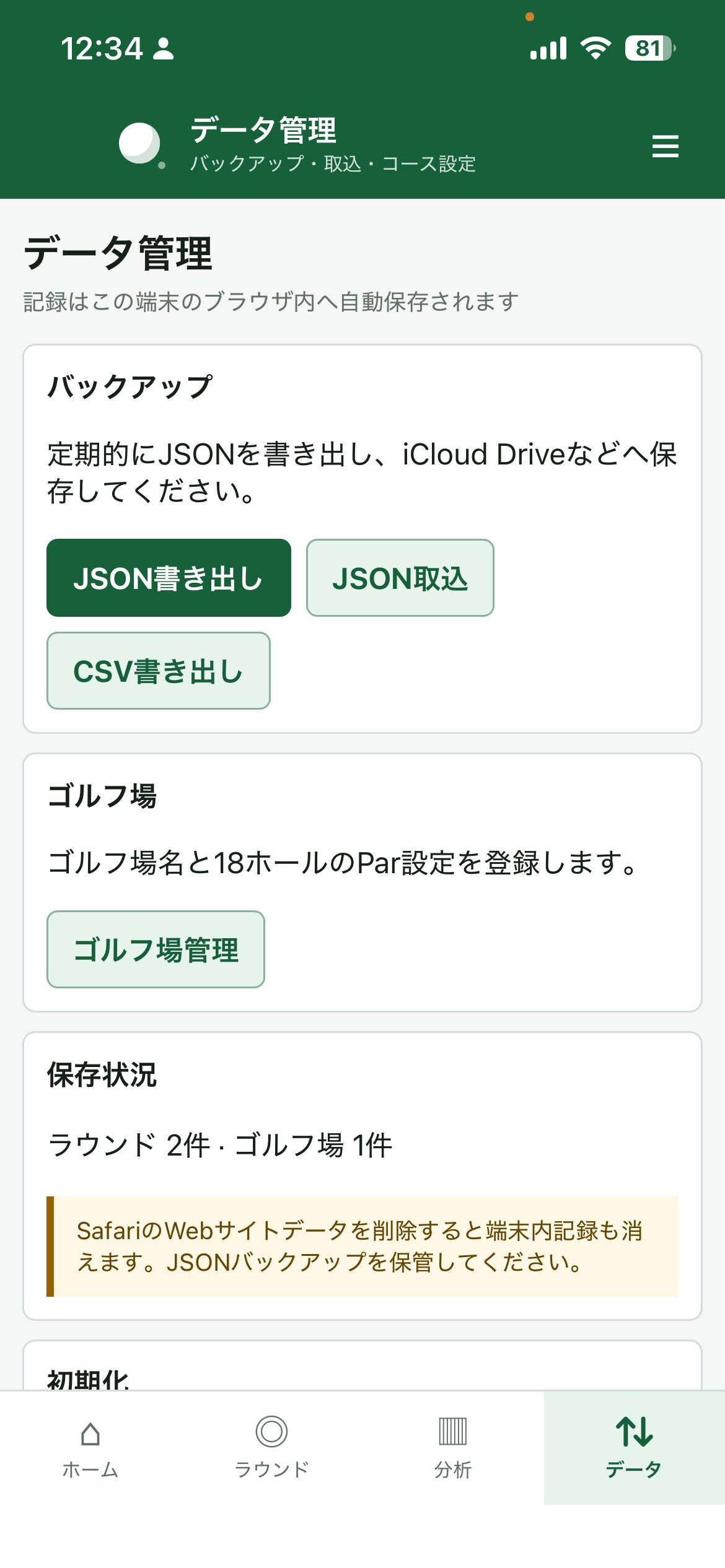
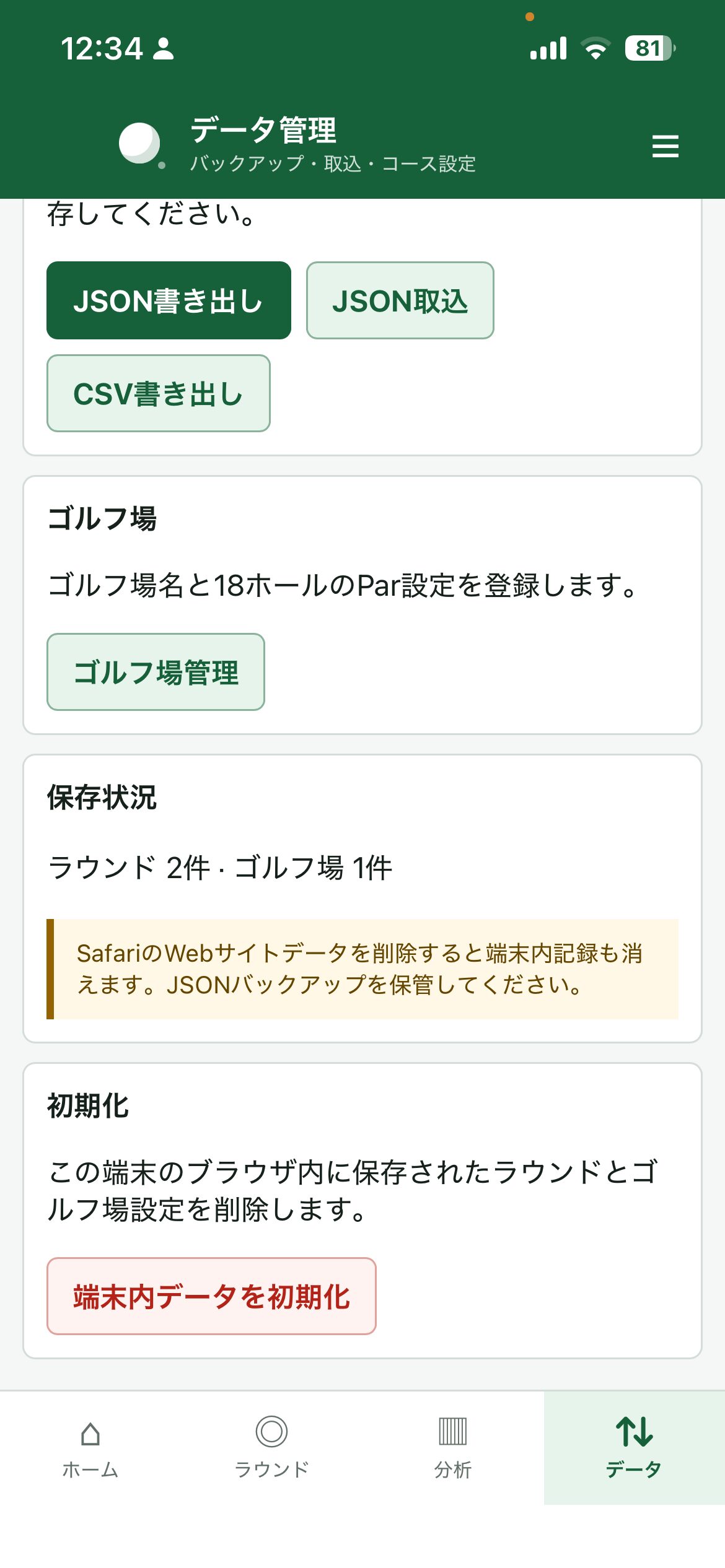
普段はブラウザ内にデータが保存されますが、データを書き出したり読み出したりはデータ管理画面で行えます。
またブラウザ内のデータの初期化も行えますので、必要に応じて実施してください。
次回からは、そのアイコンをタップするだけでアプリを開けます。
普通のアプリのような感覚で使えるので、ラウンド中にもすぐ記録を始められます。
位置情報を使う場合
ショット地点をGPSで記録したい場合は、Safariから位置情報の利用許可を求められることがあります。
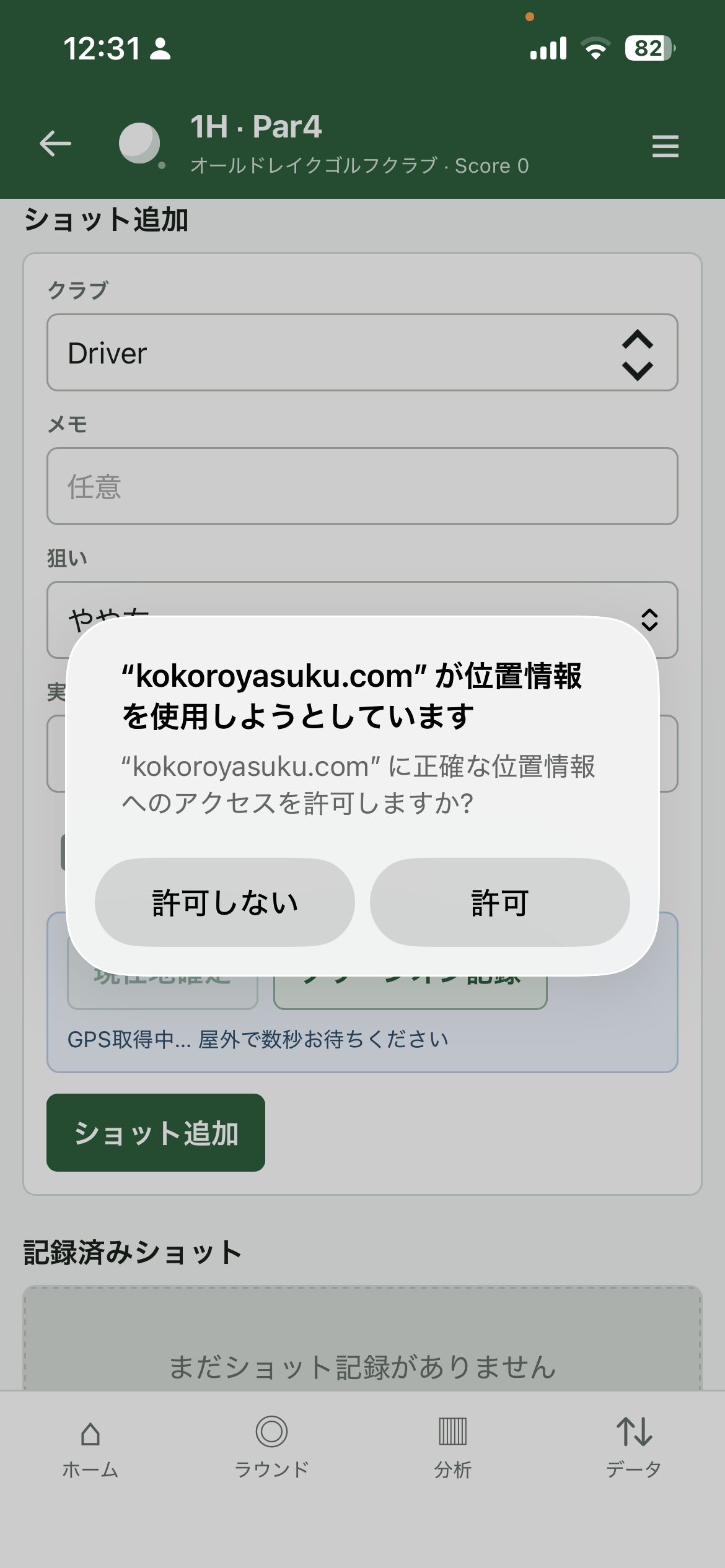
表示された確認画面で、位置情報の利用を許可してください。
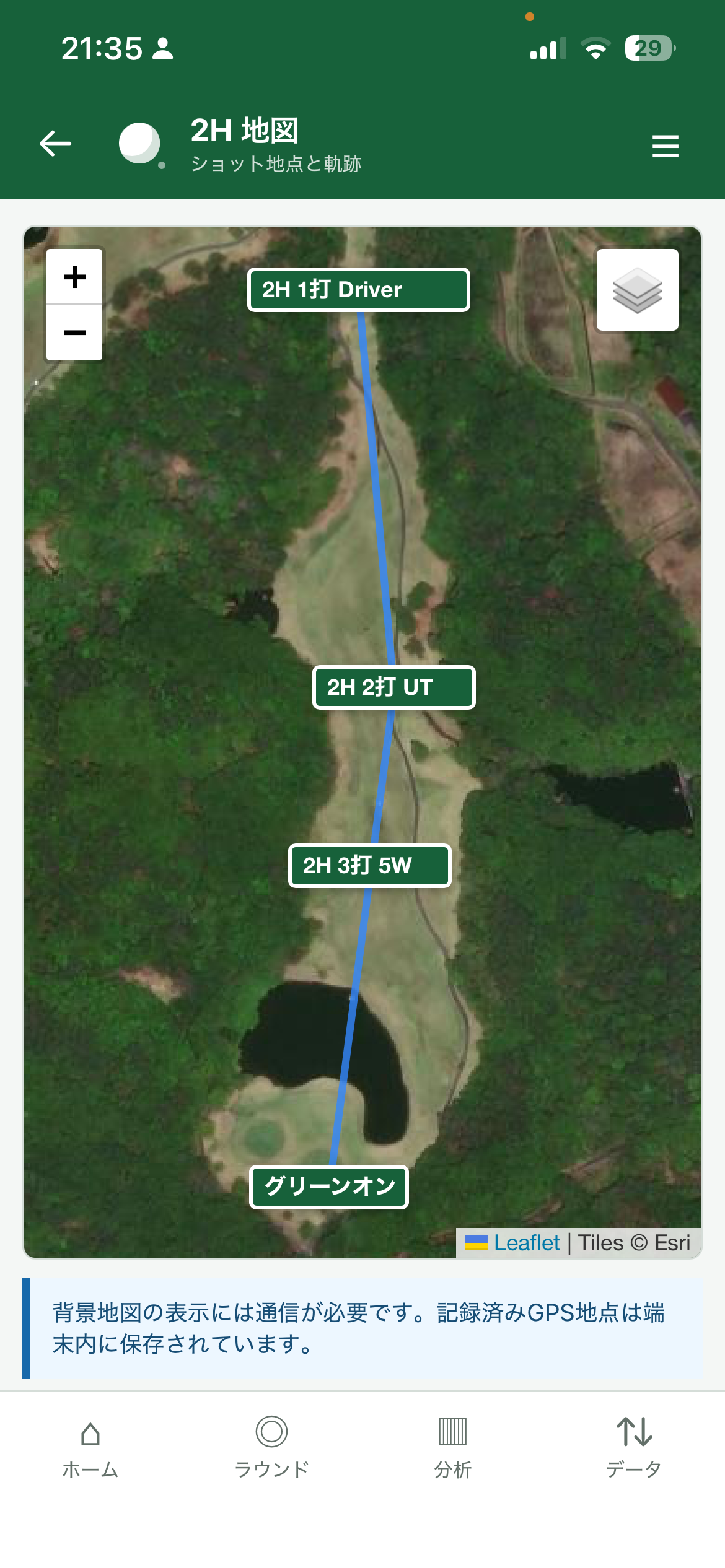
位置情報を記録してホール入力画面の地図ボタンをクリックすると打点と打数が地図上に表示されます。
データはどこに保存されるのか
このアプリで記録したデータは、スマホ本体のSafari内に保存されます。
サーバーに自動送信されるものではありません。
自分のスマホの中に保存されるため、同じアプリを別のスマホで開いても、記録データは自動では共有されません。
つまり、記録は「そのスマホ専用」と考えてください。
データ管理画面でできること
アプリ下部のメニューから「データ」を開くと、データ管理画面が表示されます。
ここでは、主に次の操作ができます。
- JSONバックアップの書き出し
- JSONバックアップの取り込み
- CSV書き出し
- ゴルフ場情報の管理
- 端末内データの初期化
バックアップを取る方法
大切なラウンド記録を残しておくために、定期的にバックアップを取ることをおすすめします。
データ管理画面で「JSON書き出し」をタップすると、現在の記録データをバックアップファイルとして保存できます。
保存先は、iCloud Driveなど分かりやすい場所にしておくと安心です。
特に、Safariの履歴やWebサイトデータを削除すると、アプリ内の記録も消える場合があります。
スマホの整理や機種変更の前には、必ずJSONバックアップを書き出しておいてください。
バックアップを戻す方法
以前に書き出したJSONバックアップを戻したい場合は、データ管理画面の「JSON取込」を使います。
保存しておいたJSONファイルを選ぶと、ラウンド記録やゴルフ場設定をアプリに取り込めます。
機種変更後のスマホで使いたい場合も、古いスマホでJSONを書き出し、新しいスマホで取り込むことでデータを移せます。
CSVを書き出す方法
記録を表計算ソフトなどで見たい場合は、「CSV書き出し」を使います。
CSVには、ラウンド日、ゴルフ場名、ホール、スコア、ショット情報、GPS情報などが含まれます。
ExcelやNumbersで開いて、自分なりに集計したい場合に便利です。
端末内データを初期化する方法
データ管理画面には「端末内データを初期化」ボタンがあります。
これを使うと、そのスマホのSafari内に保存されているラウンド記録やゴルフ場設定を削除できます。
初期化すると元には戻せないため、必要な記録がある場合は、先にJSONバックアップを書き出してから実行してください。
安心して使うためのポイント
このアプリは、自分のスマホにデータを保存して使うタイプのWebアプリです。
そのため、長く使う場合は次の点に注意してください。
- ラウンド後に定期的にJSONバックアップを取る
- SafariのWebサイトデータを削除する前にバックアップする
- 機種変更前にもバックアップする
- 別のスマホで使う場合はJSONを取り込む
- 初期化前には必要なデータが残っていないか確認する
ホーム画面に追加しておくと、ラウンド中でもすぐに開けます。
スコアだけでなく、ショットの方向やGPS地点も残せるので、後から振り返るときにも役立ちます。