以前の記事「ゴルフ記録アプリをスマホで使う方法」では、スマホでゴルフのラウンドを記録するアプリを紹介しました。
今回はその続きです。実際にアプリを使う中で分かってきた使いにくさと、それをどう改善したのかを、更新後の使い方と合わせて紹介します。
今回の変更は、ショット位置の保存と、クラブやメモなどの詳細入力を、別のタイミングで行えるようにしたことです。
小さな変更に見えるかもしれませんが、プレー中に何を優先して操作するかを見直す改善になりました。そして、自分の使い方に合わせてアプリを変えられることは、AIに『こうしたい』と相談しながらアプリを作っていく『バイブコーディング』のメリットでもあります。
実際に使って気づいたのは、情報によって記録したいタイミングが違うことでした。
以前のアプリでは、ショット記録の操作に、現在地の取得と、クラブ・メモ・狙い・実際の方向の入力がまとまっていました。
記録したい項目が一つの画面にそろっている点では分かりやすい構成です。ただ、ラウンド中に使うと、すべてを同じタイミングで入力することに負担を感じるようになりました。
ボールのある地点に着いたら、まず位置を記録しておきたい。その後は、クラブを選び、狙いを決めて、ショットの準備に集中したいところです。
一方で、「実際にどう飛んだか」は打った後でなければ分かりません。メモも、次のホールへ移動するまでの余裕のある時間に、落ち着いて思い返しながら入力したい情報です。
ここで整理できたのが、次の違いでした。
| 記録する情報 | 記録したいタイミング |
|---|---|
| ショット位置 | ボールの地点にいる間 |
| クラブ・狙い | ショット前、または後から振り返るとき |
| 実際の方向・メモ | ショット後、内容を思い返せるとき |
特に位置情報は、その場所を離れてから現在地を取得しても、元のショット位置にはなりません。
そこで、その場でしか取得できない位置を先に保存し、後から補える情報は別に入力する流れへ変更しました。
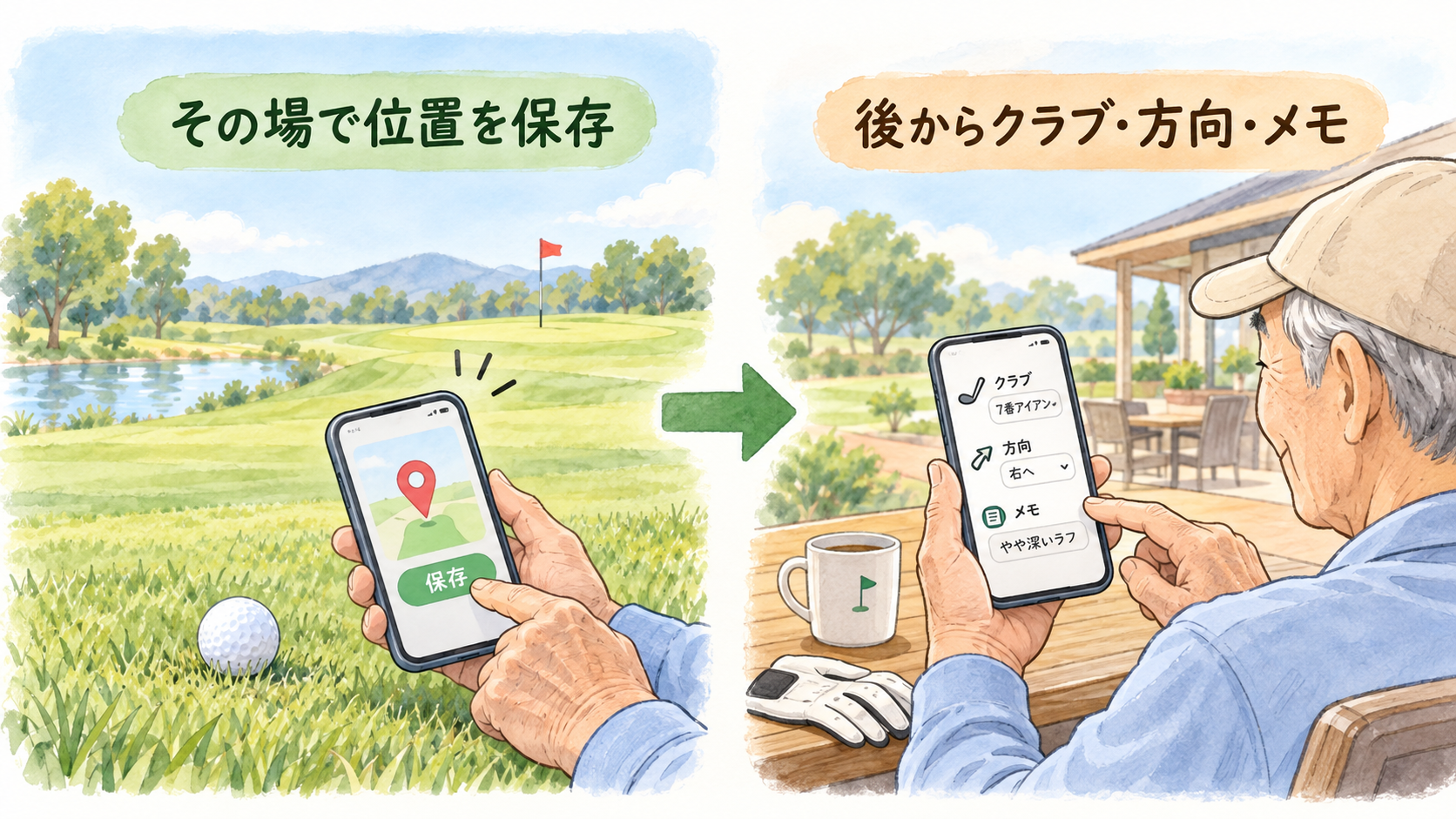
こうした改善を、自分の言葉で相談できるのがバイブコーディングの良さです。
今回の改善は、「このボタンを何ピクセル動かしたい」といった具体的な画面の指示から始まったわけではありません。
伝えたかったのは、実際の利用場面でした。
ボールの地点に着いたら、忘れないうちに位置だけ記録したい。クラブやメモ、狙いと実際の情報は、後からゆっくり入力したい。
こうした要望をAIに伝え、現在の実装を確認しながら、操作の流れを検討しました。
自分が感じた不便さを起点に、「どの情報を先に保存するか」「入力していない項目をどう表示するか」「後から編集したときに位置が変わらないか」と、必要な変更を具体化できます。
今回も、ボタンを追加するだけでは十分ではありませんでした。以前の初期値をそのまま保存すると、入力していないクラブがDriverになったり、未入力の方向が「真ん中」として扱われたりするためです。
そこで、未入力を明確に区別し、分析やCSV出力にも反映するようにしました。後から詳細を編集しても、記録済みのGPS位置と取得時刻を変えないことも確認しています。
自分用のアプリは、最初から完成形を決め切る必要はありません。使って分かった不便さを言葉にして、小さく直し、また使ってみる。その改善を進めやすいことに価値を感じます。
ここまでが、今回変更した理由です。
ここからは、バージョン1.0.11での使い方を紹介します。
ラウンド前に、ゴルフ場と日付を設定しておきます。
画面下部の「データ」から「ゴルフ場管理」を開くと、ゴルフ場名と18ホール分のParを登録できます。よく利用するゴルフ場は、あらかじめ登録しておくと便利です。
ホーム画面の「新規ラウンド」で日付とゴルフ場を選び、「開始」を押します。登録済みのゴルフ場を選ぶと、各ホールのParも反映されます。
ゴルフ場を未設定にした場合、各ホールの初期値はPar4です。必要に応じて、ホール画面の「Par」ボタンから変更します。INスタートの場合は、18ホール一覧から10Hを選んで記録できます。
位置情報を使うため、アプリはHTTPSのURLで開き、ブラウザによる位置情報の利用を許可してください。
プレー中は、ボールの地点で位置を保存します。
通常のショットは、次の手順で記録します。
- 対象のホール画面を開く。
- ボールの地点で「ショット位置を記録」を押す。
- 「○打目の位置を保存しました」と表示されるまで待つ。
- 保存を確認して、ショットの準備に戻る。
クラブやメモを入力しなくても保存できます。前のショットの詳細が未入力でも、次のショット位置を続けて記録できます。
注意したいのは、ボタンを押してからGPSの取得が完了するまでに時間がかかることです。取得中に移動すると、ボールの地点から離れた場所を記録する可能性があるため、保存完了を確認してから移動します。
位置だけの記録も1打として数えられます。重複して記録した場合や、記録後にショットを行わなかった場合は、「記録済みショット」から不要な記録を選んで削除してください。
詳細は、ホールを終えてからでも入力できます。
位置だけを保存したショットには「詳細未入力」と表示されます。
ホール画面には「1H · 詳細未入力 2件」のようなボタンも表示されるため、次のホールへ進んだ後でも、前のホールの入力に戻れます。記録済みショットを個別に選び、「詳細を入力・編集」から開くこともできます。
入力項目は次のとおりです。
| 項目 | 内容 | 入力例 |
|---|---|---|
| クラブ | 使用したクラブ | Driver、7I、SW |
| メモ | 状況や打ったときの感覚 | 左足下がり、薄い当たり |
| 狙い | 狙った方向 | 左、やや左、真ん中、やや右、右 |
| 実際 | 実際の方向・結果 | 大きく左〜大きく右 |
入力後は「編集を保存」を押します。詳細を保存しても、元のGPS位置と取得時刻は変わりません。
その場で入力したいときは、「ショット詳細(後から入力できます)」を開けば、位置と一緒に保存できます。クラブと狙いだけ先に入れ、実際の結果とメモを後で補う使い方もできます。
思い出せない項目は空欄のままで構いません。クラブ・狙い・実際のいずれかが空欄なら「詳細未入力」は残りますが、記録自体は保存されています。メモは任意です。
グリーンでは、到達地点とパットを分けて記録します。
グリーン上のボールの地点で「グリーンオン記録」を押すと、その位置を保存できます。これは地点の記録なので、打数は増えません。
最後にグリーンを狙ったショットの距離を残すためにも、カップの位置ではなく、ボールが止まった場所で記録するのがポイントです。
グリーンオン地点は1ホールにつき1件で、再度記録すると更新されます。詳細編集中は操作できないため、編集を保存するか取り消してから記録します。
パットは「パット」をONにし、「パットを記録」で1打ずつ保存します。GPS記録はOFFになり、クラブはPutterとして扱われます。
2パットなら2回記録します。保存後のフォームは通常ショットの状態へ戻るため、続けて記録する場合も、その都度「パット」をONにしてください。
スコアは、実際に打った数と罰打から計算されます。
「罰打」ボタンでは、罰打を1増やす「+1 罰打」、2増やす「+2 OB・ロスト前進」、1減らす「−1 訂正」を選べます。適用する罰打数を確認したうえで、実際に打ったショットと罰打をそれぞれ記録します。
ここで少し注意したいのが、画面の『○オン』という表示です。
このアプリでは、一般的な『何打目でグリーンに乗ったか』という意味ではなく、現在は『パット以外の実打数』として表示しています。
例えば、通常ショット3打、パット2打、罰打1打なら「3オン・2パット・罰打1」で、スコアは6です。「○オン」には罰打が含まれません。
ホールを終えたら、この内訳が実際のプレーと合っているか確認してから次へ進むと、入力漏れに気づきやすくなります。
Par4を2オン2パットで終えた場合、記録の流れはこうなります。
| タイミング | 操作 |
|---|---|
| ティーショット前 | ティーの位置で「ショット位置を記録」 |
| セカンドショット前 | ボールの位置で「ショット位置を記録」 |
| グリーン到着時 | ボールの停止地点で「グリーンオン記録」 |
| パット | 「パット」をONにして、1打ずつ計2回保存 |
| ホールアウト後 | 通常ショット2打・パット2打、スコア4を確認 |
| 余裕のある時間 | 「詳細未入力」からクラブや方向を追記 |
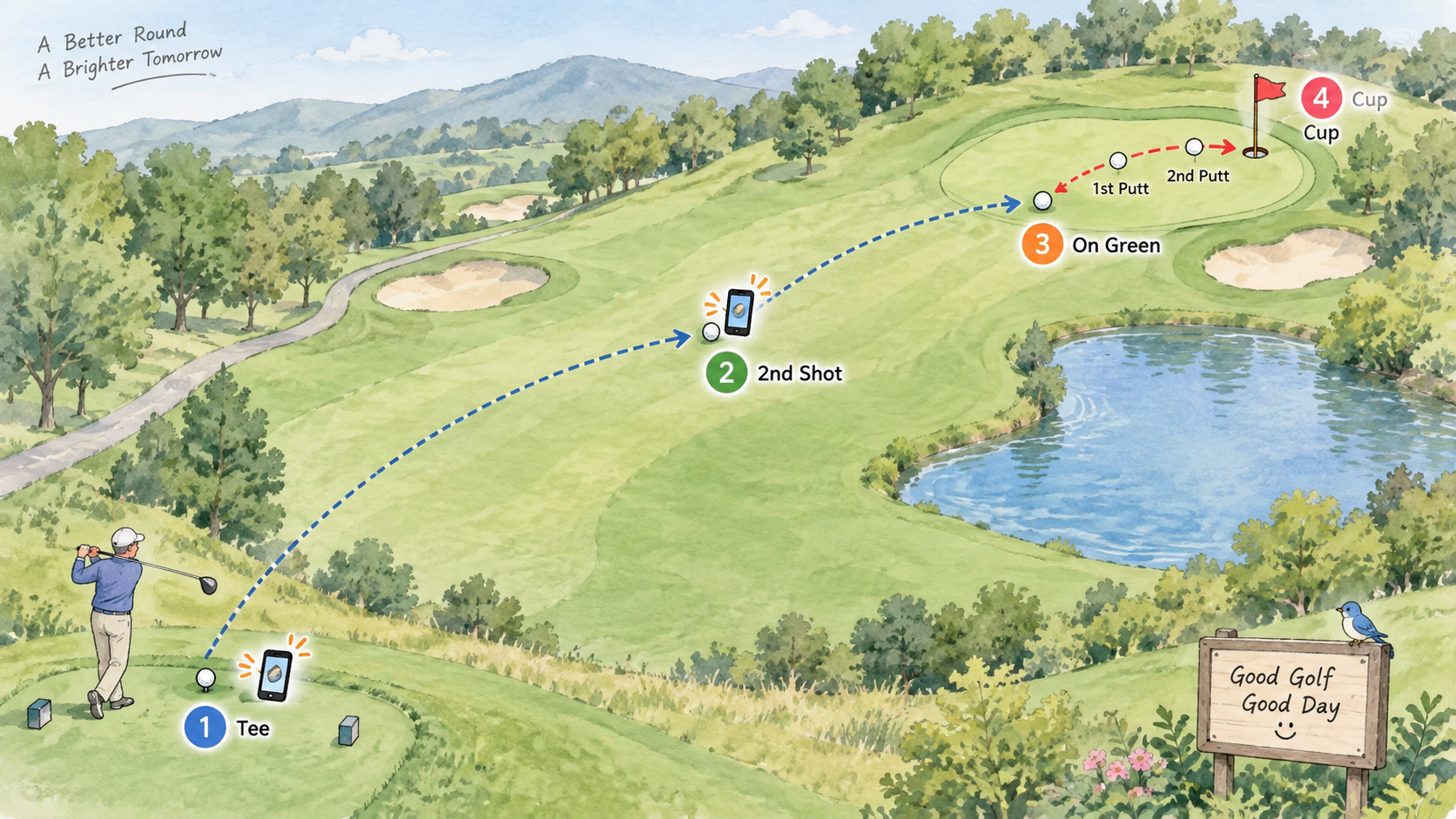
プレー中は位置と打数を残し、振り返りが必要な入力を後に回します。追記するときも、周囲を確認できる場所で立ち止まるなど、操作する余裕のあるタイミングを選びます。
地図を見ると、スコアだけでは分からないプレーの流れを振り返れます。
ホール画面の「地図」では、そのホールの記録地点を確認できます。18ホール一覧の「ラウンド地図」では、ラウンド全体を表示できます。背景は航空写真と標準地図を切り替えられます。
地点を結ぶ線を見ると、「ティーショットが右へ出た」「次は横へ戻した」「そこからグリーンを狙った」といった展開を思い出す手がかりになります。
ショットに表示される距離は、同じホール内の次のGPS記録地点までの直線距離です。次の位置を記録すると、その前のショットの距離が計算されます。
これはキャリーを直接測った値ではありません。ランを含む到達地点までの距離の目安で、GPSの誤差も含みます。途中の位置を記録し忘れた場合や、救済などでボールを移動した場合は、1回のショットの飛距離として扱えないことがあります。
また、背景地図の表示には通信が必要です。位置データは端末内に残りますが、地図が常にオフラインで表示できるとは限りません。
分析に役立つ記録にするには、入力の基準をそろえます。
「分析」画面では、選択中のラウンドについて、通常ショットの左右の傾向や、クラブ別の平均距離・最長距離などを確認できます。
「狙い」と「実際」は、同じ基準で入力するのがポイントです。例えば、そのショットではフェアウェイ中央を「真ん中」とする、と決めておきます。
狙いが「やや左」、実際が「真ん中」なら、狙いに対して右へ出た結果として読み取れます。
平均ズレは、方向の選択肢に割り当てられた数値の差を平均したものです。メートルや角度ではなく、左右の傾向を見るための指標です。
今回の改善では、未入力が分析に混ざらないようにしました。
- クラブが未入力のショットは、クラブ別集計から除外します。
- 実際の方向が未入力なら、左右・真ん中の件数に含めません。
- 平均ズレは、狙いと実際が両方入力されたショットで計算します。
分からない情報を適当に埋めず、覚えていることを残す方が、後から記録を読み取りやすくなります。
メモは短くても、状況を区別できれば役立ちます。
毎回、長い文章を書く必要はありません。
| 観点 | メモの例 |
|---|---|
| ボールの状態 | 深いラフ、薄い芝、バンカー |
| 傾斜 | 左足上がり、つま先下がり |
| 打ち方 | ハーフショット、低く出す |
| 当たり方 | トップ、ダフリ、芯に当たった |
| 判断 | 無理せず戻した、ピンを狙いすぎた |
同じ意味には同じ言葉を使うと、一覧やCSVで確認しやすくなります。天候やその日の課題など、ラウンド全体に関する情報は、ラウンドの「設定」にある「ラウンドメモ」へまとめられます。
最初は位置と打数だけを残し、慣れてからクラブ、方向、メモを加える方法でもよいと思います。項目を全部埋めることより、プレーの中で続けられる記録方法を見つけることを優先します。
ラウンド後は、記録を確認してバックアップします。
まずスコア表で打数を確認し、思い出せる詳細を補います。その後、地図と分析を見ながら、次の練習で確かめたい点を一つか二つ選びます。
同じクラブで右への結果が続いていたとしても、方向だけで原因を決めつけず、そのときのライや狙いをメモと照らし合わせます。記録は、次に何を確認するかを考える材料として使えます。
最後に「データ」画面から書き出します。
JSONはアプリへ戻すためのバックアップ用、CSVは表計算ソフトで見るための形式、と考えると分かりやすいと思います。
| 形式 | 主な用途 |
|---|---|
| JSON書き出し | ラウンドとゴルフ場設定のバックアップ、アプリへの取込 |
| CSV書き出し | 表計算ソフトでの確認、独自の集計や比較 |
記録は端末のブラウザ内に保存され、端末間で自動同期される仕組みではありません。別端末へ移す場合は、JSONを書き出して取り込みます。同じIDのラウンドを取り込むと、そのデータは更新されます。
ブラウザのサイトデータ削除やアプリ内の初期化で記録が失われるため、ラウンド終了後のJSON書き出しを習慣にしておくと安心です。
ここまでが、現在の使い方です。
こうして振り返ってみると、今回の変更も、実際のラウンドで感じた小さな不便さから始まりました。
『位置と詳細は別のタイミングで記録したい』というのも、机上で画面を考えているだけでは気づきにくかったことです。
自分の使い方に合わせてアプリを改善できると、不便さを感じた場面が、次の変更を考える具体的な材料になります。次のラウンドでは、位置を先に保存する操作が無理なく続くか、後から詳細を入力しやすいかを確かめていきたいと思います。
アプリの登録方法や起動後の詳細は、以下のページを参考にしてください。